¿Cómo ubicarte en la pantalla principal?
Menú lateral, Mis solicitudes, catálogo de trámites y barra superior.
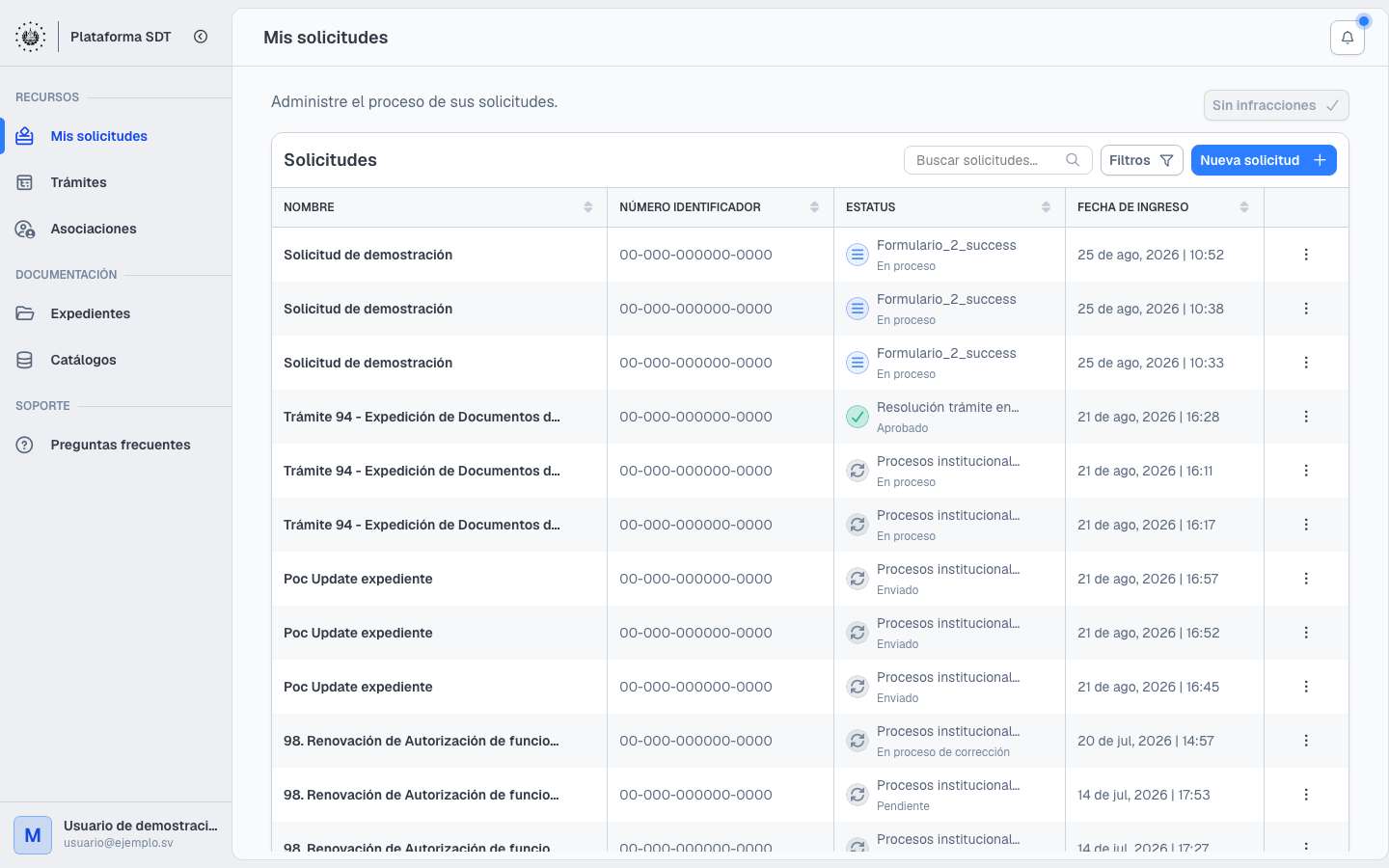
Al iniciar sesión verás la pantalla principal del portal SDT. Desde ahí consultas tus solicitudes, buscas trámites y revisas tus notificaciones.
- 1
- 2
- 3
- 4
- 5
Vista general tras el inicio de sesión.
Consulta las solicitudes en curso y su estado de avance.
Menú lateral
| Bloque | Secciones | Uso |
|---|---|---|
| Recursos | Mis solicitudes, Trámites, Asociaciones | Consultar solicitudes, iniciar trámites y gestionar vínculos |
| Documentación | Expedientes, Catálogos | Carpetas y documentos vinculados a la cuenta |
| Soporte | Preguntas frecuentes | Ayuda de uso del portal |
Si la institución no ha habilitado asociaciones o catálogos, esas opciones pueden no mostrarse.
Barra superior
- Notificaciones (campana), avisos sin leer; ver ¿Cómo consultar tus notificaciones?.
El menú de perfil (tu nombre, al pie del menú lateral) reúne los datos de cuenta y el cierre de sesión; ver ¿Cómo actualizar tu perfil?.
Mis solicitudes y catálogo de trámites
Mis solicitudes muestra las solicitudes que iniciaste: nombre, número identificador, estatus y fecha de ingreso. Desde aquí abres el detalle o inicias una Nueva solicitud.
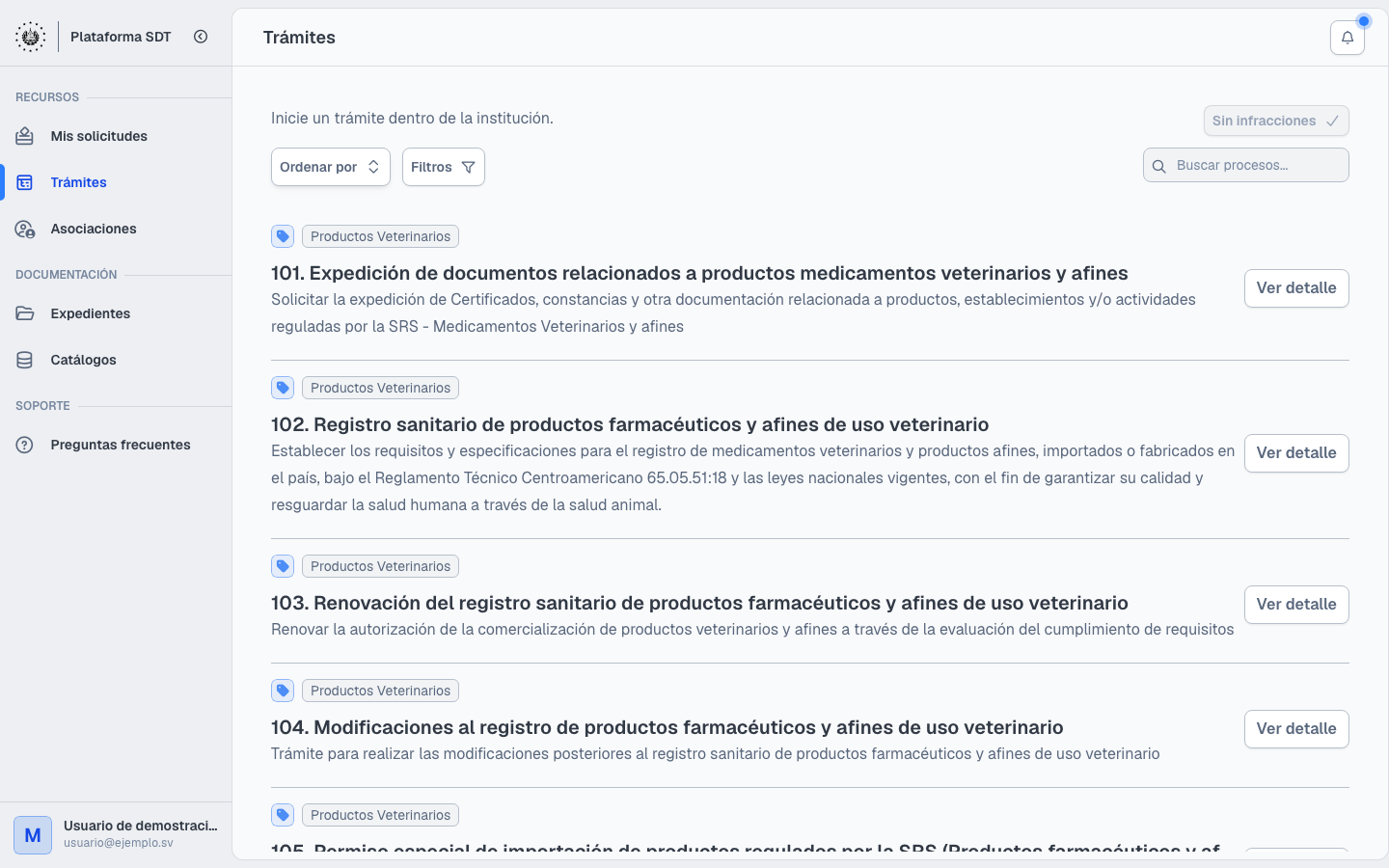
Trámites es el catálogo institucional: nombre, descripción y Ver detalle antes de iniciar.
- 1
- 2
- 3
Lista de trámites: búsqueda, filtros y acceso al detalle.
Abre el catálogo de trámites disponibles para tu perfil.
Detalle antes de iniciar
Antes de comenzar, el detalle del trámite presenta descripción, requisitos, documentos, costos estimados y pasos del proceso.
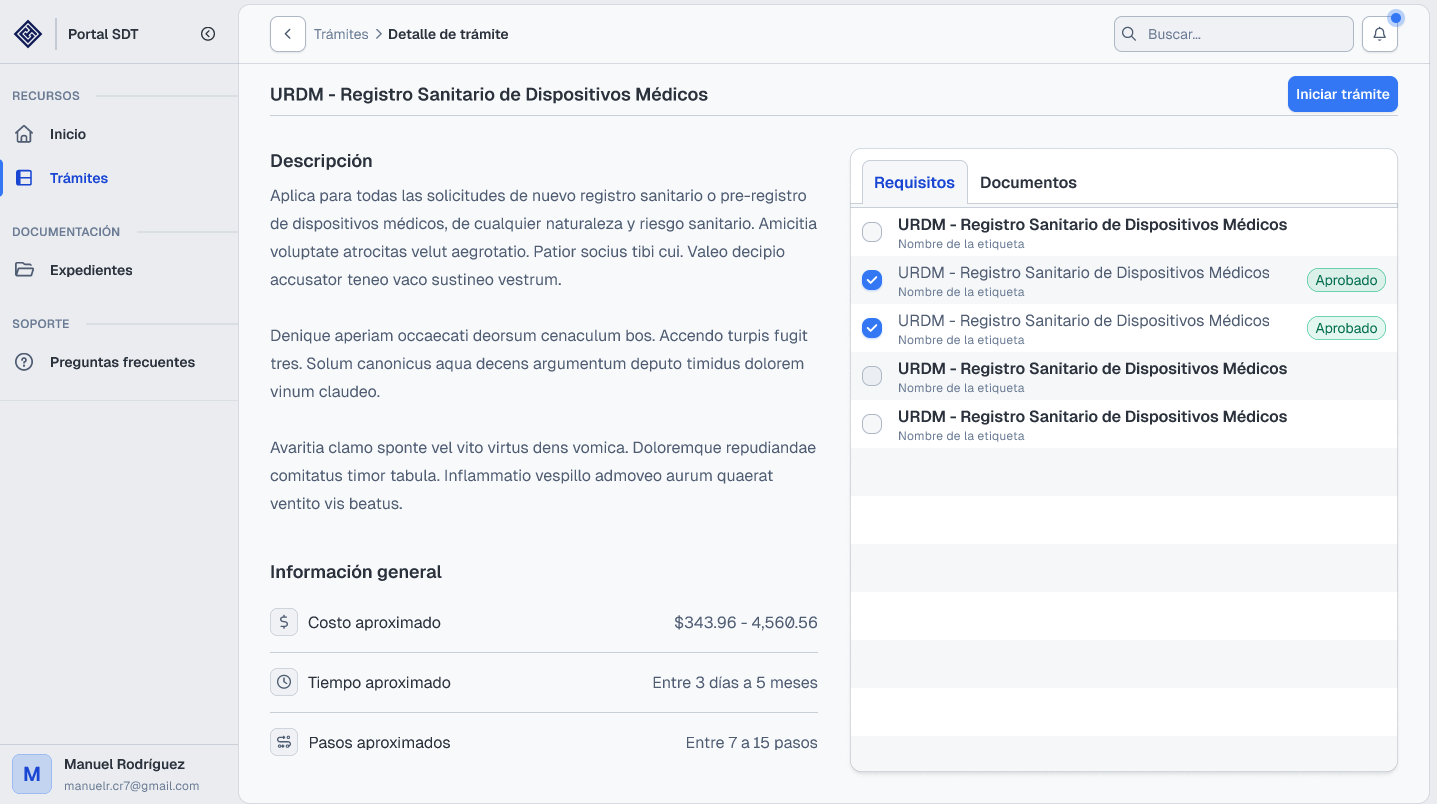
Información previa al inicio del trámite.
Estados habituales
| Estado | Significado |
|---|---|
| Pendiente | Falta una acción del solicitante o del sistema |
| En proceso | El trámite avanza sin requerir acción inmediata |
| Completada | El recorrido llegó a su cierre |
El nombre de cada paso puede variar según el trámite.
Cierre de sesión
Cierra la sesión desde el menú de perfil. Cerrar la pestaña no finaliza la sesión. Por inactividad prolongada, el sistema puede mostrar una advertencia y cerrar la sesión automáticamente.