¿Cómo avanza un trámite en el SDT?
Qué haces tú, qué hace la ACH y qué hace el portal, etapa por etapa. Lo que cambia en tu trámite está en su ficha.
Antes de comenzar
¿Qué necesitas para este procedimiento?
- Objetivo
- Presentar una solicitud completa, atender lo que te corresponde y llegar a la resolución.
- Dónde empieza
- Catálogo de trámites → Ver detalle → Iniciar trámite
- Requisitos previos
Cuenta activada en SDT
Registros previos vigentes (tramitador, inmueble, proyecto y expediente previo si aplica)
Requisitos del trámite revisados en su ficha
Todos los trámites de la ACH recorren las mismas etapas. Este capítulo las explica una sola vez; la ficha de cada trámite solo añade lo que le es propio: modalidades, campos, documentos, costo y reglas especiales.
Solo cuatro cosas dependen de ti
Un trámite ACH tiene entre nueve y once etapas, pero la mayoría ocurre dentro de la institución. Tus acciones son estas cuatro, y ninguna otra:
| Tu acción | Cuándo | Si no la haces |
|---|---|---|
| 1. Presentar el formulario | Al iniciar | El trámite no existe |
| 2. Corregir una observación (en términos legales, una prevención) | Cuando la ACH te lo pida, dentro del plazo | El trámite se cierra como Improcedente |
| 3. Pagar la tasa | Cuando la revisión resulte favorable | El trámite no avanza a inspección |
| 4. Descargar la resolución | Al cierre | La resolución queda disponible igual, pero no te enteras del resultado |
Todo lo demás (revisiones, inspecciones, cálculos, firmas, notificaciones) lo ejecuta la ACH o el sistema. Lo ves avanzar en el detalle de la solicitud, pero no puedes accionarlo ni apurarlo.
El recorrido completo
| Etapa | Quién actúa | Qué ocurre |
|---|---|---|
| 1. Búsqueda y revisión de requisitos | Tú | Localiza el trámite en el catálogo y lee su ficha |
| 2. Presentación | Tú | Completa los pasos del formulario y envía |
| 3. Validaciones automáticas | Sistema | Comprueba que los registros estén vigentes y consulta multas |
| 4. Revisión documental | Analistas de la ACH (técnico y legal) | Revisan campo por campo. Pueden aprobar, prevenir o rechazar |
| 5. Auto de Admisión | Sistema | Si la revisión es favorable, se admite la solicitud y se habilita el pago |
| 6. Pago | Tú | Paga con tarjeta o NPE, salvo exención |
| 7. Inspección | Inspector de la ACH | Visita el inmueble y registra el resultado |
| 8. Solicitud de corrección (Auto de Requerimiento) y Revisión Final | ACH y, si te requieren algo, tú | Se pide corrección y se evalúa lo corregido |
| 9. Firma | Firmante de la ACH | Se firman planos y resolución con firma certificada |
| 10. Resolución y notificación | Sistema | Publica el documento firmado y te avisa por correo |
| 11. Consulta y descarga | Tú | Descarga la resolución desde el detalle |
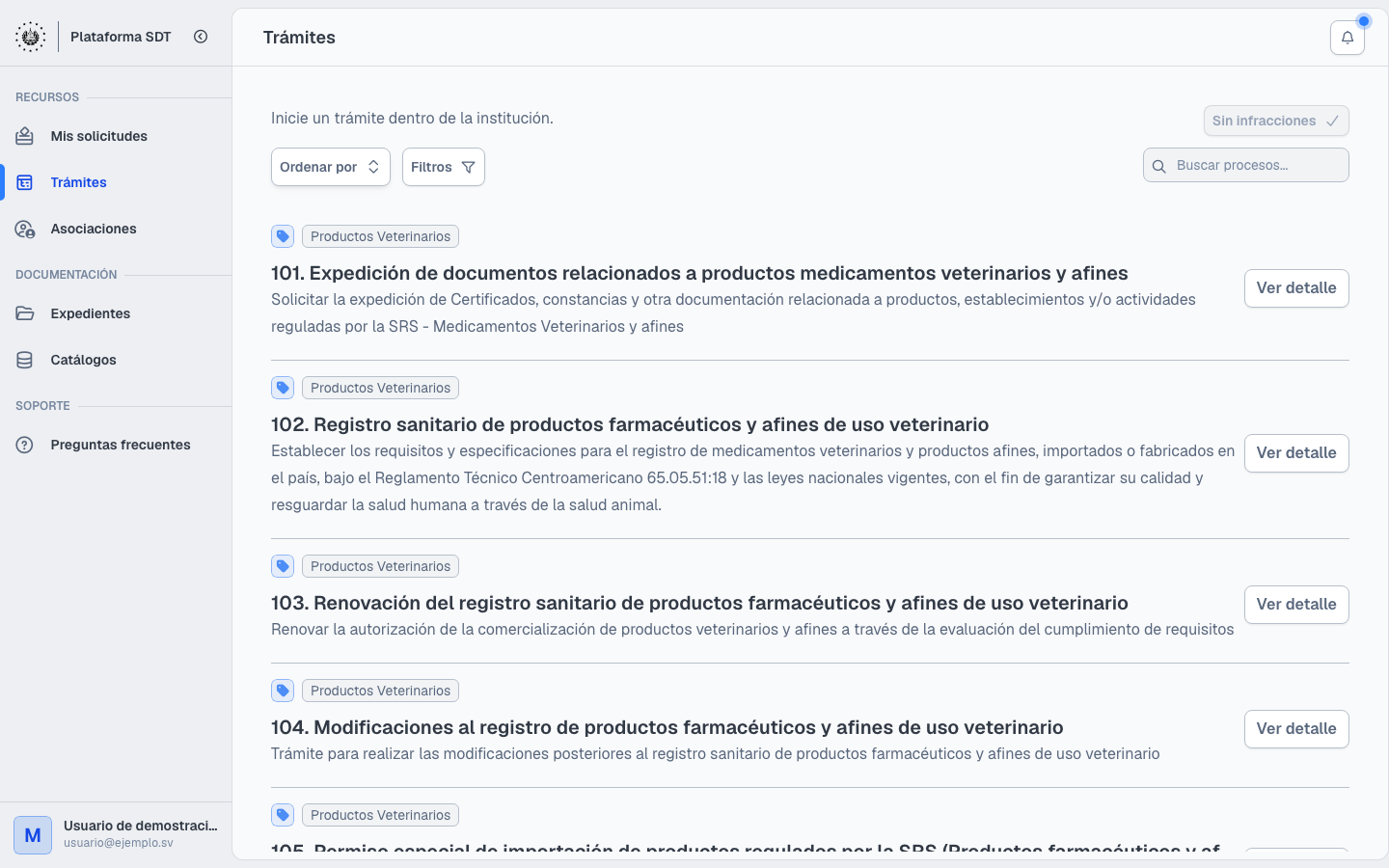
Paso 1 · Buscar el trámite y revisar sus requisitos
- 1
- 2
Catálogo de trámites: busca por nombre o explora las tarjetas.
Acceso al listado completo de servicios publicados por la institución.
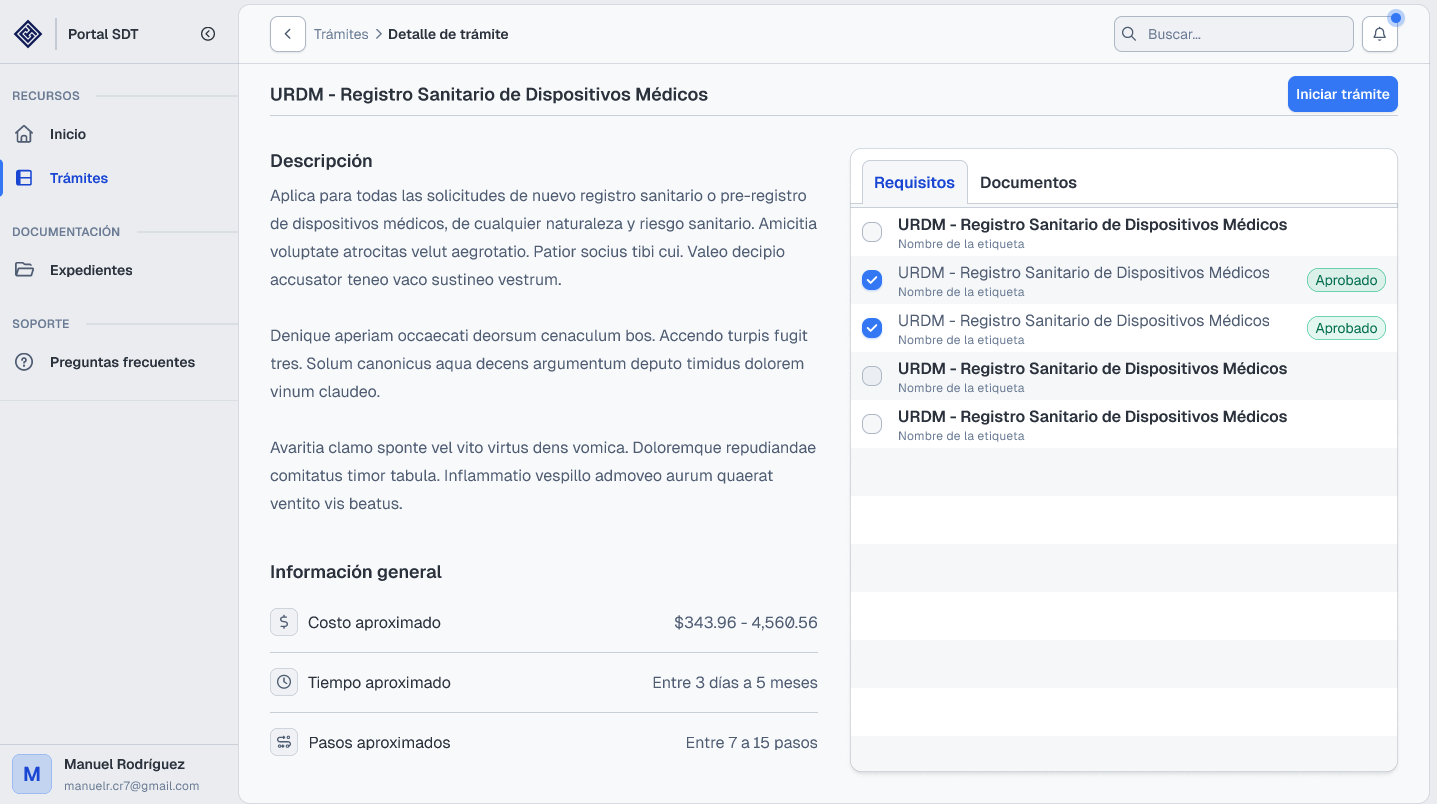
- 1
- 2
Revisa requisitos y costos antes de iniciar. Iniciar sin los registros previos hace que el trámite se cierre solo.
Documentos exigidos, costos y condiciones previas.
Paso 2 · Completar y enviar el formulario
El formulario se organiza en pasos numerados. Cada paso valida sus campos obligatorios antes de habilitar el avance. Si el botón queda deshabilitado y no ves un mensaje, revisa los campos del paso.
Procedimiento
- 1
Aceptar términos y condiciones
Casi todos los trámites empiezan con esta casilla. Sin marcarla, el formulario no avanza.
- 2
Elegir la modalidad y el tipo de persona
La modalidad define la variante del trámite; el tipo de persona (natural o jurídica) define qué documentación societaria te pedirán más adelante.
- 3
Identificar los registros
Escribe los números de registro de tramitador, inmueble, proyecto y expediente previo. El portal completa el resto de los datos y los deja en solo lectura: eso es correcto, no es un error. Ver Interoperabilidades.
- 4
Describir el proyecto
Completa las secciones técnicas: áreas, usos, memoria descriptiva y demás campos propios del trámite.
- 5
Adjuntar los documentos
Carga cada archivo en su campo. Cada campo acepta un formato específico y los tamaños máximos no son iguales entre campos. Ver Carga documental.
- 6
Revisar el resumen y enviar
Antes del envío el portal muestra una vista previa con todo lo capturado. Usa Volver para corregir; cuando estés conforme, selecciona Enviar.
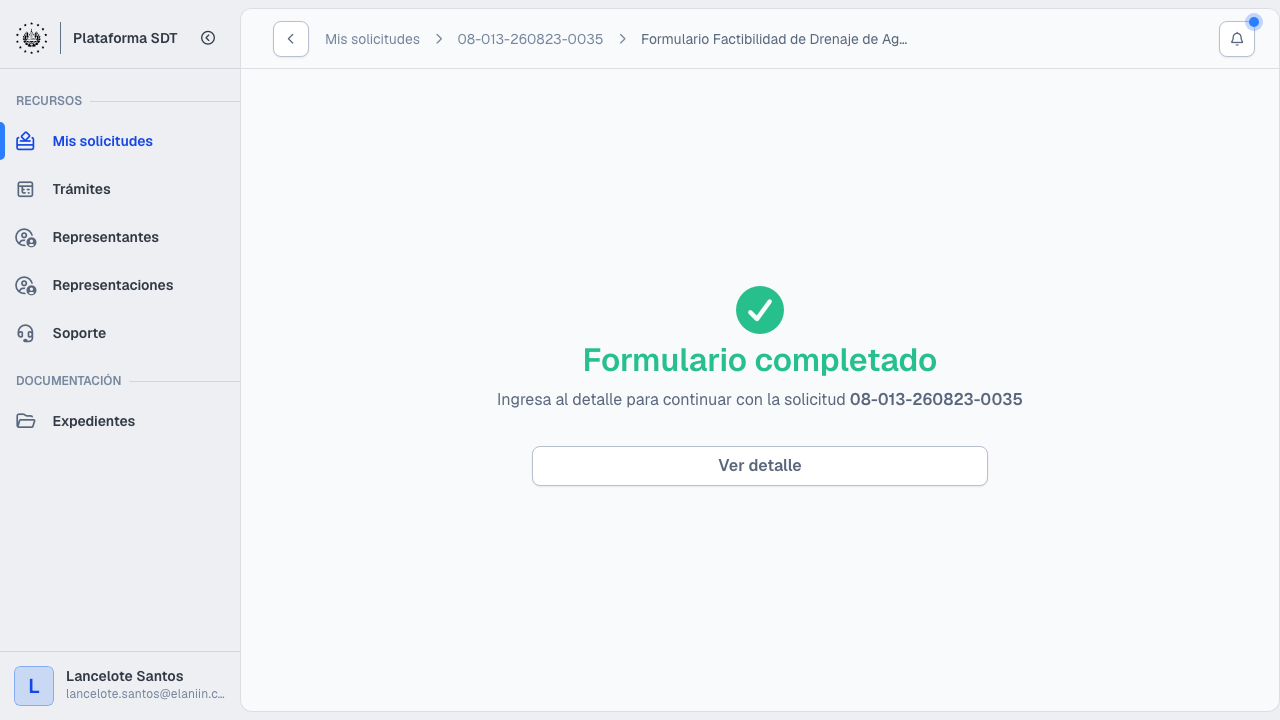
Última oportunidad de corregir: después del envío, los cambios solo son posibles si la ACH te previene.
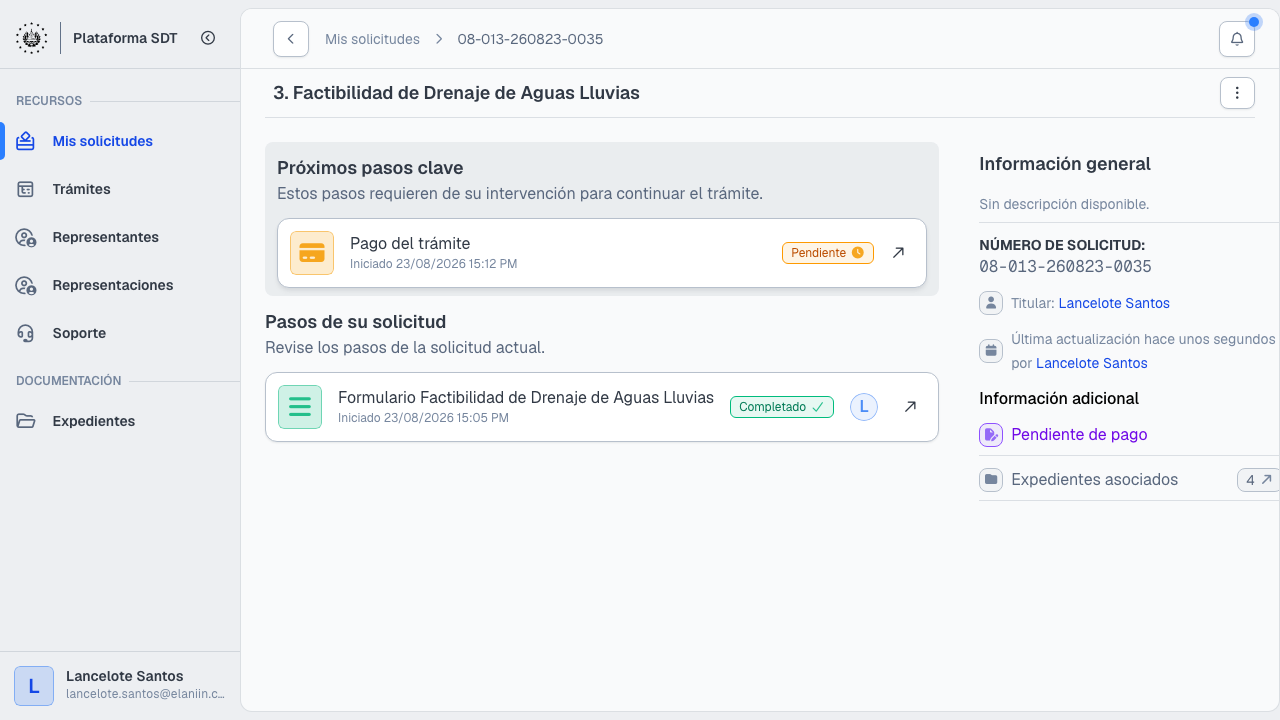
Anota el número de solicitud: lo identifica en todo el trámite y te lo pedirán si retiras tu solicitud o consultas a soporte.
Paso 3 · Qué ocurre mientras esperas
Enviado el formulario, el trámite entra en la ACH. Esto es lo que pasa sin que tengas que intervenir:
- El sistema valida que los registros estén vigentes. Si alguno no lo está, cierra la solicitud como Improcedente en segundos.
- El sistema consulta multas. Si las hay, el trámite sigue avanzando; lo que queda bloqueado es la entrega de la resolución al final.
- Los analistas revisan. Según el trámite, los grupos técnico y legal trabajan en paralelo o en secuencia, y ambos deben aprobar.
- Si todo aprueba, el sistema emite el aviso de admisión (Auto de Admisión) y habilita el pago.
Paso 4 · Atender una observación
Si la ACH necesita correcciones, recibirás aviso por correo y en la campana del portal, y la solicitud pasará a Observado con un plazo corriendo.
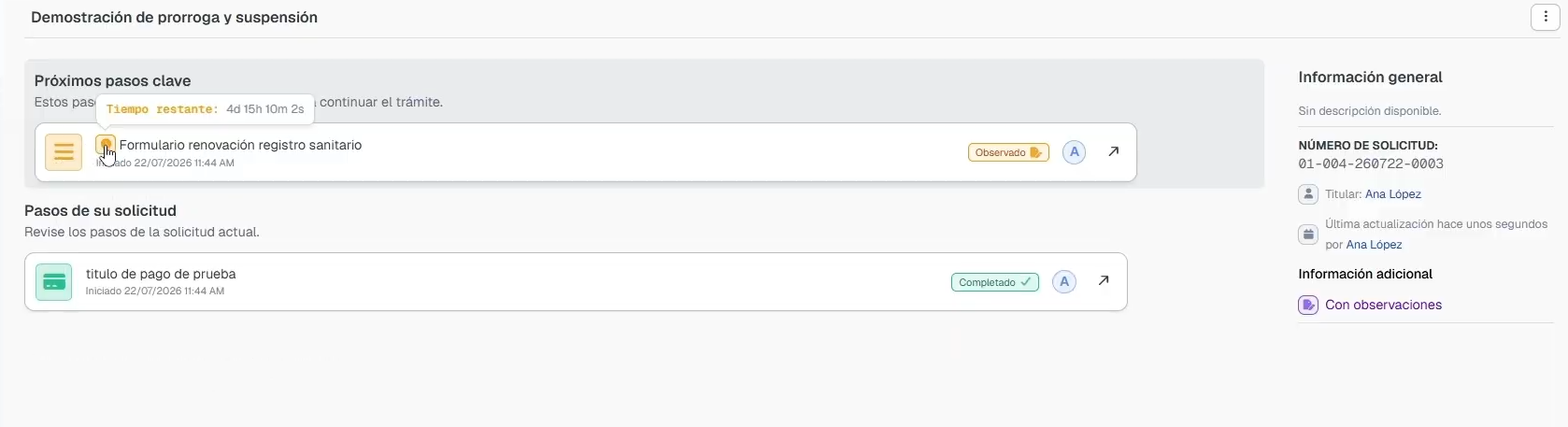
La tarjeta con estado Observado indica la corrección pendiente y el tiempo que te queda para responder.
Abre el formulario observado, lee el comentario general del analista, corrige solo los campos señalados y reenvía. Si no vas a cumplir el plazo, pide una prórroga o una suspensión antes del vencimiento: después ya no se puede.
Ver Observaciones y prórrogas y Suspensión de plazo.
Paso 5 · Pagar
El pago no se hace al presentar: se habilita cuando la revisión resulta favorable. La tarjeta aparece en Próximos pasos clave con estado Pendiente.
La tarjeta señala la acción que te corresponde para que el trámite continúe.
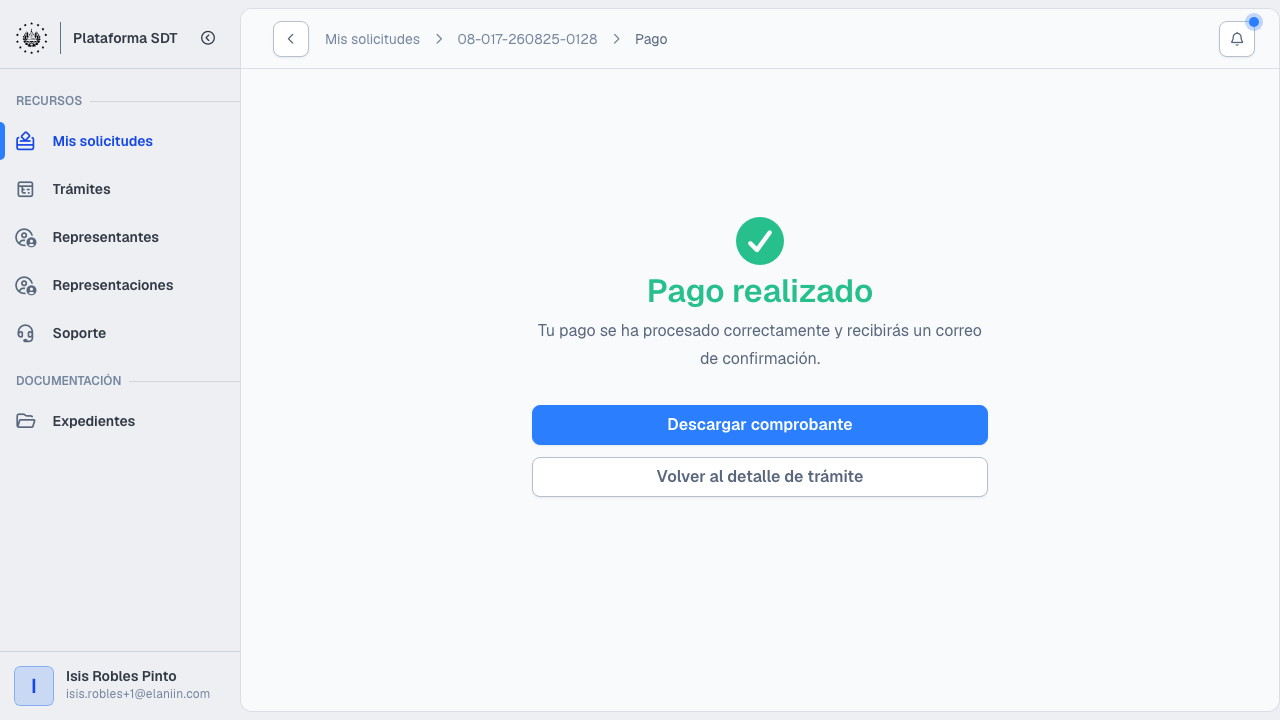
Revisa el total antes de confirmar, sobre todo si activaste Vía Rápida.
- Puedes pagar con tarjeta o generar un NPE para pagar en banco.
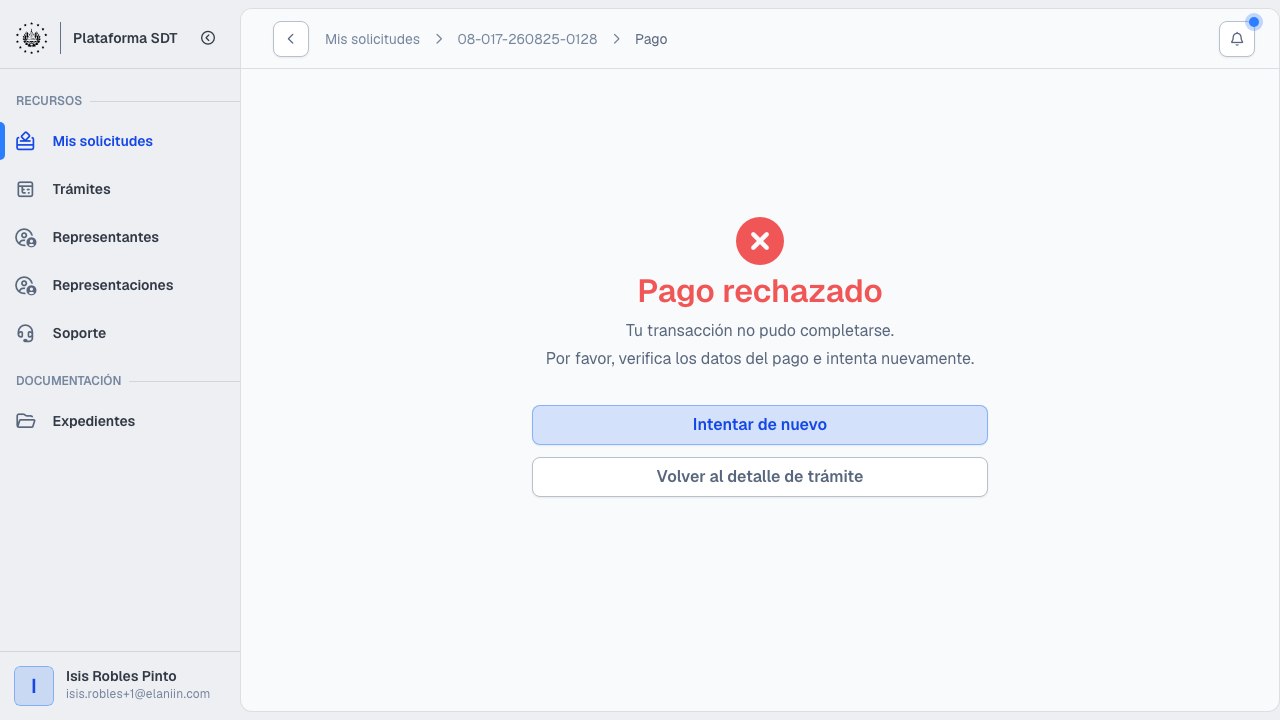
- Si la tarjeta es rechazada, reintenta desde el mismo paso: no reinicies el trámite.
- Si el pago no se refleja de inmediato, espera y actualiza; no pagues dos veces.
- Algunos trámites permiten activar Vía Rápida, que aumenta el monto y mueve la solicitud a una cola prioritaria. Ver Vía Rápida.
- La ACH puede eximir el pago a entidades gubernamentales; en ese caso el estado queda como Eximido y el trámite continúa.
Paso 6 · Inspección y requerimientos
Si el trámite lo incluye, un inspector de la ACH visita el inmueble. El resultado puede ser:
| Resultado de la inspección | Qué sigue |
|---|---|
| Aprobado | El trámite avanza directamente a resolución |
| Solicitud de corrección (Auto de Requerimiento) | La ACH te pide corregir algo. Corriges y se abre la Revisión Final |
| Denegado | El trámite se resuelve Desfavorable |
Paso 7 · Resolución
Cuando la ACH firma, la resolución queda publicada en el detalle de la solicitud y se notifica por correo.
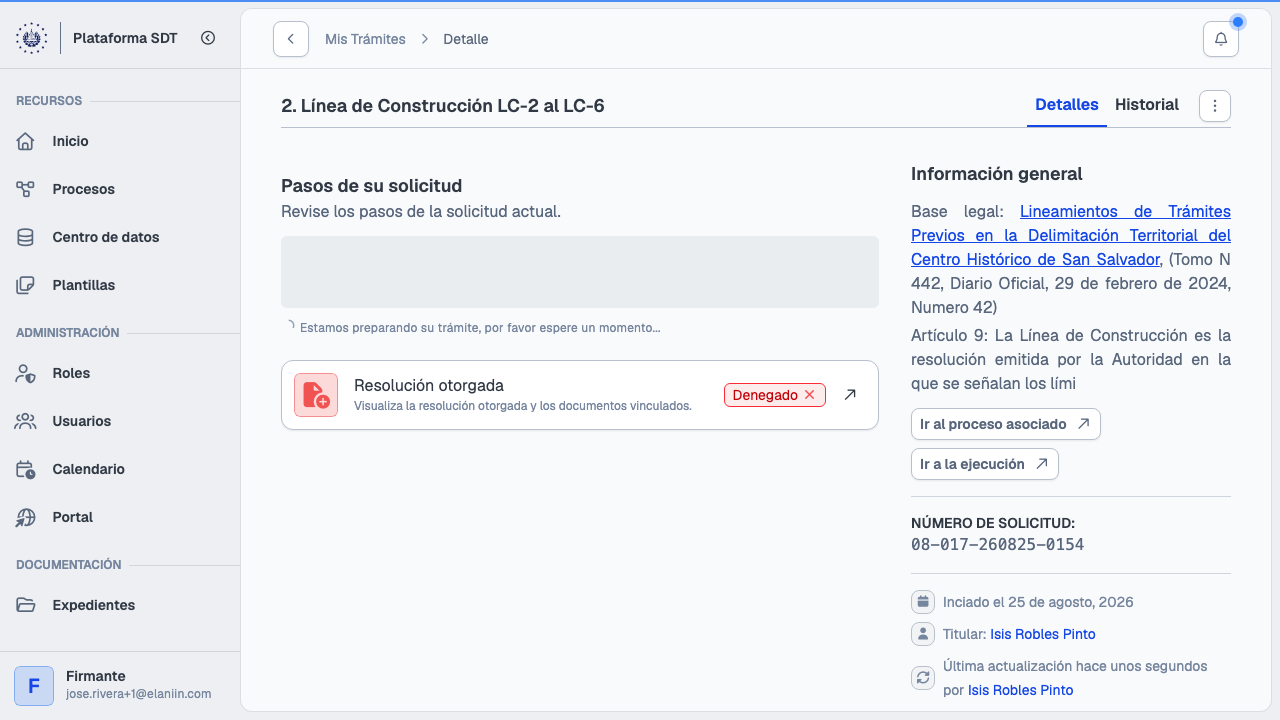
Sin acciones pendientes: abre Resolución otorgada para ver el resultado y descargar el documento.
Para entender qué significa cada estado y qué acciones te quedan disponibles, consulta Estados de tu solicitud y qué puedes hacer en cada uno.
Si quieres detener el trámite
Mientras no haya resolución final puedes retirar tu solicitud: el sistema te pedirá el número de solicitud y un motivo, y la solicitud quedará Cancelado. Ver Retirar tu solicitud del trámite.
Si lo que necesitas es tiempo, no desistas: pide prórroga o suspensión.