¿Cómo comenzar a usar el portal?
Qué es el portal SDT, qué necesitas para entrar, cómo reconocer el sitio oficial, qué opciones tiene el menú y en qué orden leer el resto del manual.
En esta guía aprendes a entrar al portal y a ubicarte dentro de él: qué es, qué necesitas tener listo, cómo reconocer el sitio oficial, qué hay en el menú y cómo cerrar tu sesión de forma segura.
Qué es el portal SDT
El SDT (Sistema de Digitalización de Trámites) es el portal del Gobierno de El Salvador para presentar trámites en línea y darles seguimiento. Con él haces tus gestiones ante la ACH (Autoridad del Centro Histórico de San Salvador) sin ir a sus oficinas cada vez.
Qué puedes hacer en el portal
- Crear tu cuenta y entrar de forma segura
- Buscar un trámite en el catálogo y presentar tu solicitud
- Subir documentos, corregir observaciones y pagar
- Ver en qué estado está cada solicitud y descargar tus resoluciones
- Consultar y pagar multas e infracciones
Qué hace la ACH, no el portal
La revisión de tu solicitud, su ritmo y la firma de la resolución están a cargo de la ACH. Desde el portal no puedes acelerar una revisión ni firmar documentos, pero sí ver en qué etapa está tu solicitud en todo momento.
Qué necesitas para empezar
| Requisito | Detalle |
|---|---|
| Conexión a internet | Computadora, tablet o teléfono con un navegador actualizado (Chrome, Firefox, Edge o Safari) |
| Correo electrónico | Uno que revises seguido. Ahí te llegan las verificaciones, las observaciones y las resoluciones |
| Documento de identidad o NIT | DUI, pasaporte o carné de residente si eres persona natural; NIT si es una empresa |
| Archivos digitales | Los documentos del trámite en el formato que pide cada campo: PDF, DWG, JPG o PNG |
| Registros previos vigentes | Tramitador, inmueble, proyecto y expediente previo. Lo que pide cada trámite está en su ficha |
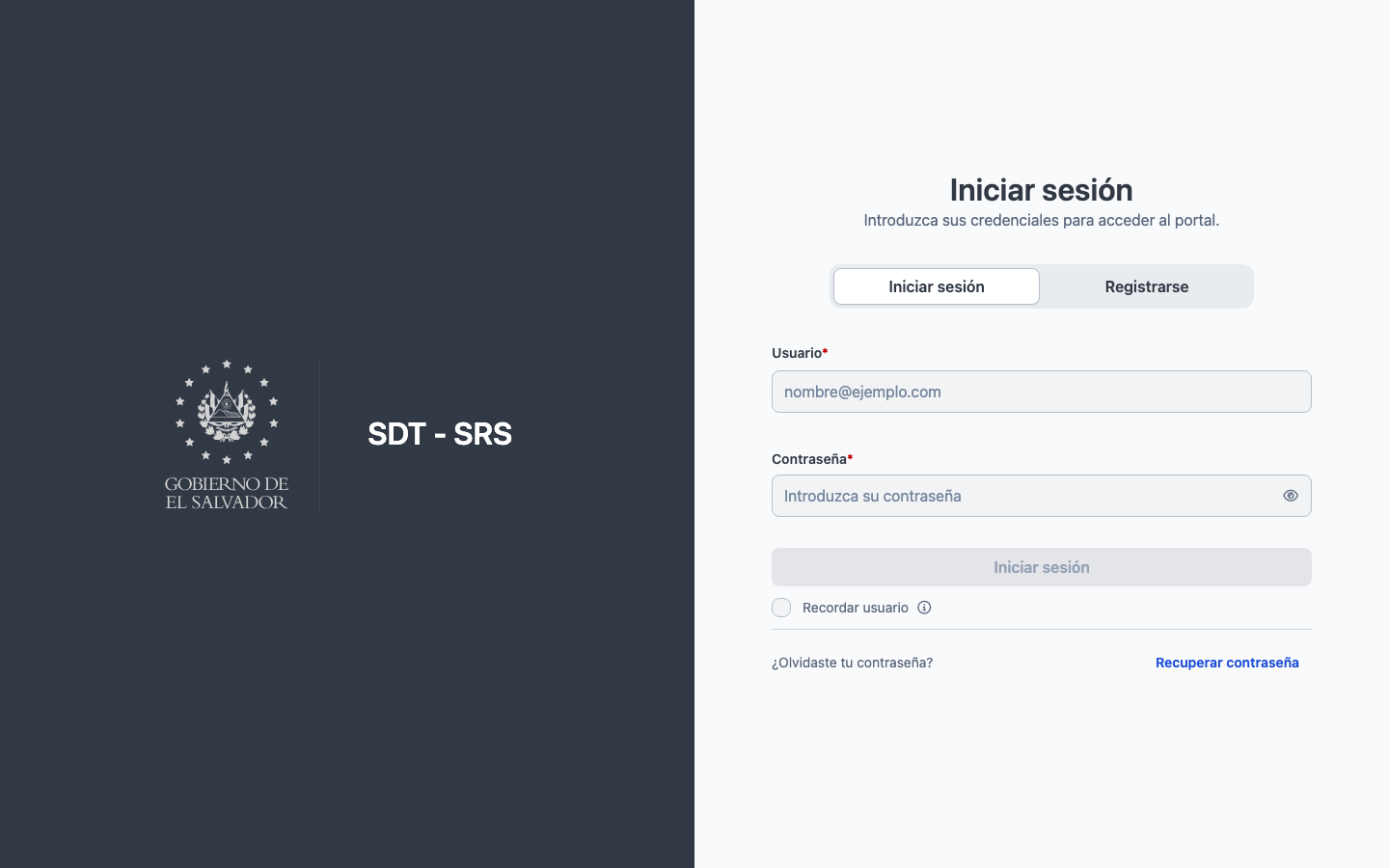
Pantalla de acceso
Entra siempre desde el enlace oficial de la institución. Si no lo tienes, pídelo a la ACH desde el botón Contacto institucional del menú lateral. No abras enlaces que te lleguen por mensajes que no puedas verificar.
- 1
- 2
- 3
Punto de entrada: confirma que es el sitio oficial y elige Iniciar sesión o Registrarse.
Revisa el escudo y el nombre del Gobierno de El Salvador antes de escribir tus datos.
Menú del portal
Después de iniciar sesión verás el menú lateral, con tu perfil al pie, y la barra superior, con las notificaciones. Algunas opciones solo aparecen si aplican a tu cuenta.
| Opción | Para qué sirve |
|---|---|
| Mis solicitudes | Ver las solicitudes que presentaste, su estado y lo que te toca hacer |
| Catálogo de trámites | Buscar un trámite, leer sus requisitos e iniciar una solicitud |
| Expedientes | Consultar las carpetas, documentos y resoluciones de tus registros |
| Asociaciones | Gestionar representaciones, si tu cuenta las tiene habilitadas |
| Preguntas frecuentes | Respuestas rápidas sobre el uso del portal |
| Perfil | Tu correo, teléfono, contraseña y multas o infracciones pendientes |
El menú, la campana y el botón de nueva solicitud se explican con detalle en ¿Cómo ubicarte en la pantalla principal?.
En qué orden leer el manual
- Entiende el trámite y sus requisitos previos: ¿Qué necesitas antes de tu primer trámite?
- Regístrate e inicia sesión: ¿Cómo registrarte e iniciar sesión?
- Ubícate en la pantalla principal: ¿Cómo ubicarte en la pantalla principal?
- Conoce el proceso general: ¿Cómo avanza un trámite en el SDT?
- Abre la ficha del trámite que necesitas y síguela paso a paso
Cierra tu sesión
Cuando termines, cierra la sesión desde el menú de perfil, sobre todo si usas una computadora compartida. Cerrar la pestaña del navegador no cierra la sesión de forma segura.