Tema común · aplica a todos los trámites
Resoluciones
Cómo localizar, interpretar y descargar la resolución de un trámite.
Antes de comenzar
¿Qué necesitas para este procedimiento?
- Objetivo
- Consultar el resultado del trámite y descargar la resolución emitida.
- Dónde empieza
- Expedientes → [número] → Resolución
- Requisitos previos
Expediente con resolución emitida
Cuando la ACH concluye la evaluación, emite una resolución. Este capítulo explica cómo consultarla desde el expediente.
Procedimiento
- 1
Localizar el expediente
Ingresa a Expedientes y busca por número o por el trámite asociado.
- 2
Abrir la sección de resolución
Dentro del expediente, entra a Resolución. Verás la fecha de emisión y el estado actual del expediente.
- 3
Identificar el resultado
Revisa si el resultado es Favorable, Desfavorable, Improcedente o Cancelado. Cada estado tiene un significado distinto para las acciones posteriores.
- 4
Descargar el documento
Selecciona Descargar para obtener el PDF de la resolución. Consérvalo como comprobante del resultado.
- 5
Confirmar el cierre
Verifica que el expediente refleje el estado final (resuelto o cerrado) y que no queden acciones pendientes.
Cuando el trámite concluye, el detalle muestra todos los pasos completados:
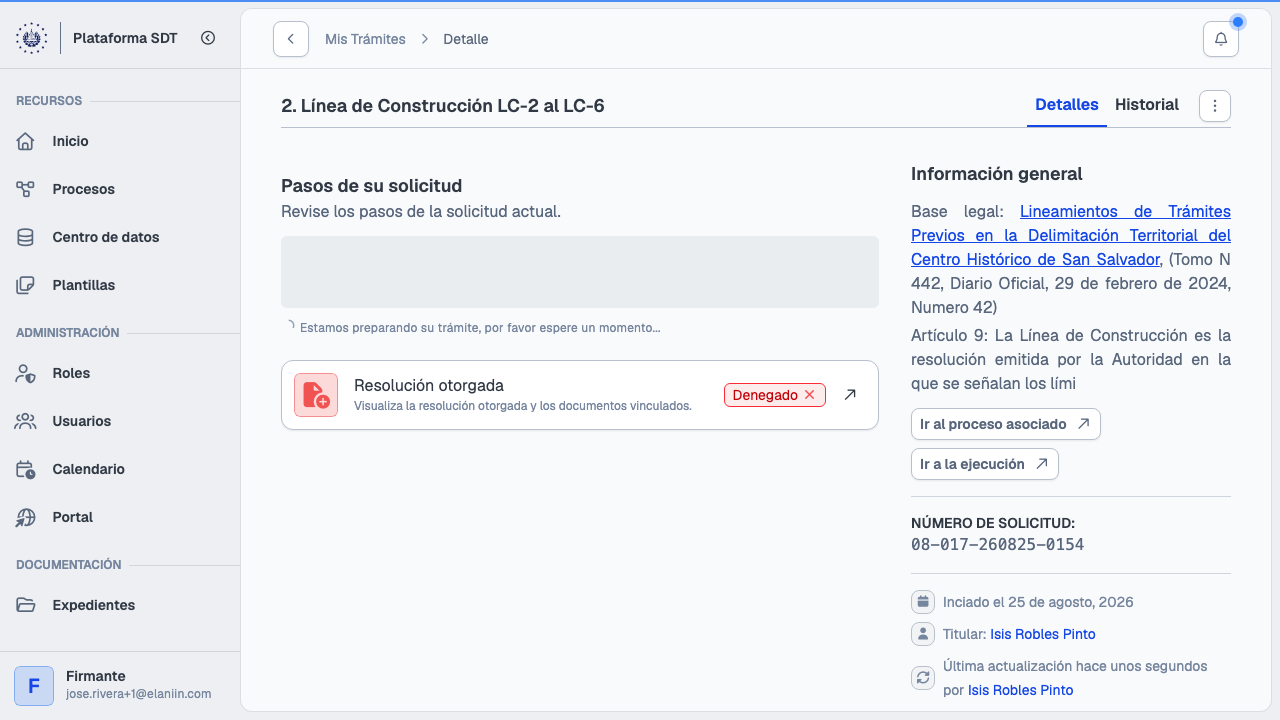
- 1
- 2
Historial del trámite hasta la resolución. Ya no hay acciones pendientes de tu parte.
El expediente no requiere más intervención del solicitante.
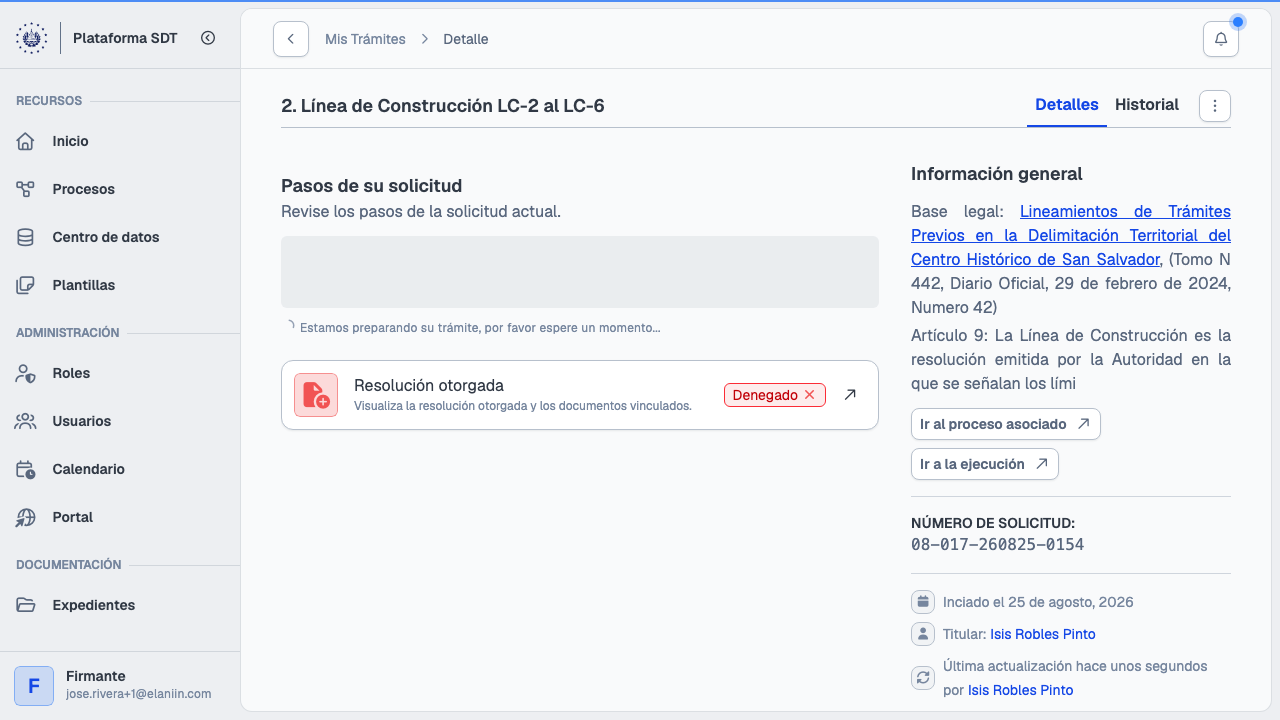
- 1
- 2
El expediente indica Trámite Finalizado cuando concluye el proceso.
El proceso concluyó sin pasos adicionales pendientes.
Desde el paso Resolución otorgada puedes revisar y descargar el documento emitido:
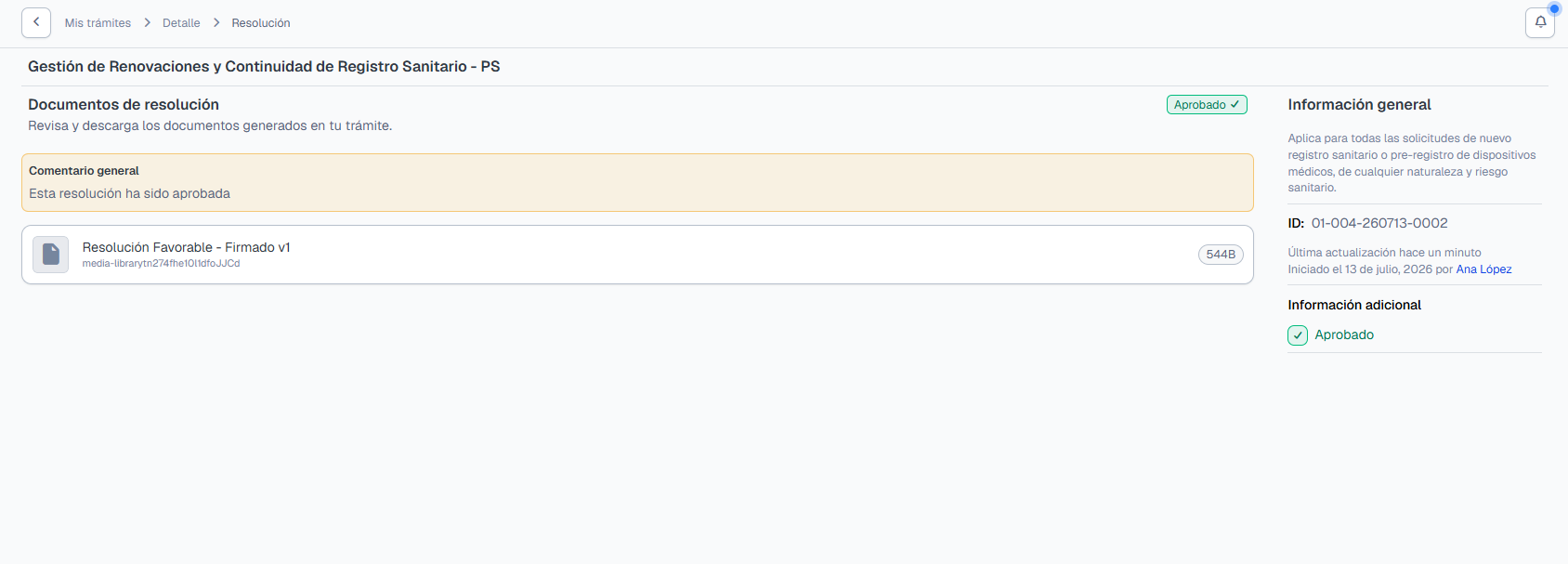
- 1
- 2
Consulta y descarga la resolución y los archivos asociados.
Confirma que la resolución fue favorable antes de descargar.
Tipos de resolución
| Resultado | Qué significa | Acción posterior |
|---|---|---|
| Favorable | El trámite fue aprobado | Descarga el documento y sigue las indicaciones de la resolución |
| Desfavorable | El trámite no fue aprobado | Revisa los motivos en la resolución |
| Improcedente | No procedió la solicitud | Revisa los motivos y, si no estás de acuerdo, pregunta a la ACH qué recurso puedes presentar |
| Cancelado | El trámite se canceló | Verifica el motivo indicado en la resolución |