¿Cómo atender lo que te pide tu solicitud?
Identificar la tarea pendiente, resolverla y saber qué ocurre después de cada acción tuya.
Antes de comenzar
¿Qué necesitas para este procedimiento?
- Objetivo
- Resolver cada tarea que te toca dentro de su plazo, hasta obtener la resolución.
- Dónde empieza
- Mis solicitudes → Detalle → Próximos pasos clave
- Requisitos previos
Tener una solicitud presentada en Mis solicitudes
Después de presentar, el trámite te va pidiendo cosas puntuales. Esta guía te ayuda a identificar qué te toca ahora y a resolverlo.
Dónde se ve lo que te toca
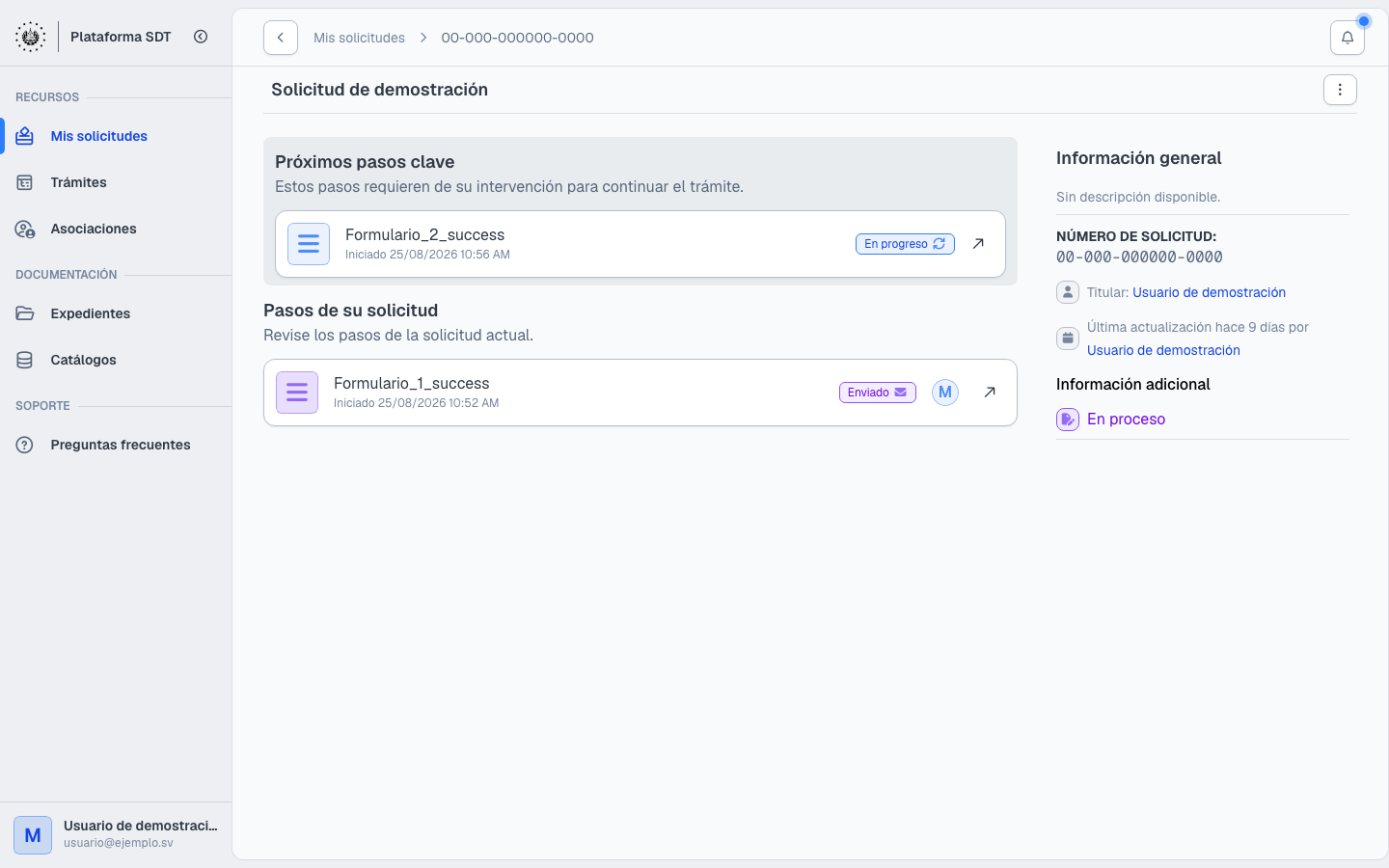
El detalle de la solicitud tiene dos bloques que conviene no confundir:
| Bloque | Qué contiene |
|---|---|
| Próximos pasos clave | Lo que está pendiente ahora. Si la tarjeta te pide una acción, es tuya |
| Pasos de su solicitud | El historial de lo ya ocurrido, con su fecha y estado |
- 1
- 2
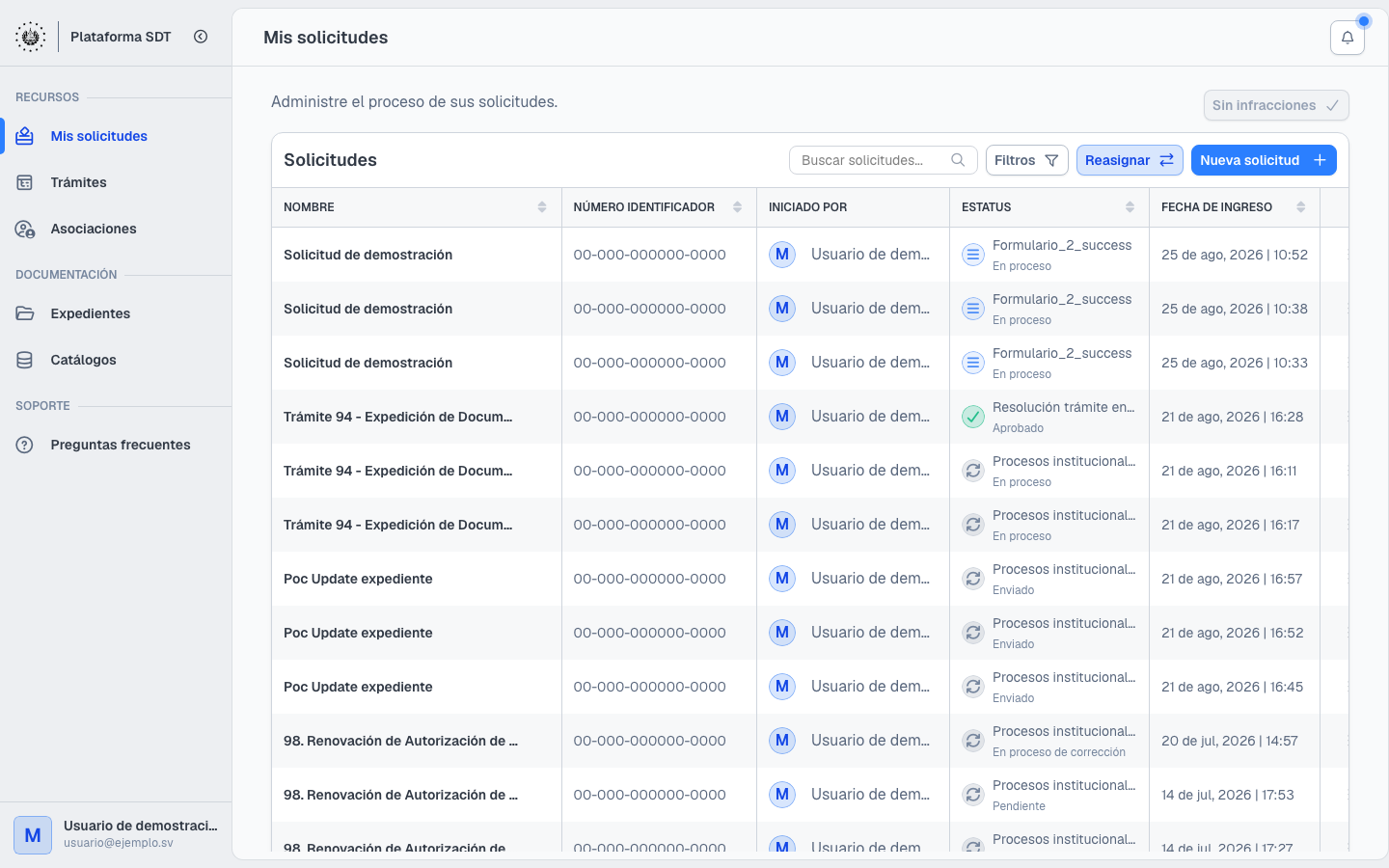
Mis solicitudes: busca por nombre o número y abre el detalle de la fila.
Filtra por palabra clave o número de solicitud.
- 1
- 2
- 3
La tarjeta de Próximos pasos clave abre la tarea pendiente.
Lo que requiere tu intervención en este momento.
Qué tarea tengo y qué hago
| Si la tarjeta dice… | La acción es | Qué hacer | Qué ocurre después |
|---|---|---|---|
| Formulario en progreso o pendiente | Tuya | Completa los campos y selecciona Enviar | La solicitud pasa a revisión de la ACH |
| Carga documental pendiente | Tuya | Adjunta cada archivo en su campo | El paso queda completo y el flujo continúa |
| Observado | Tuya, con plazo | Corrige lo señalado y reenvía | Vuelve al analista para una nueva revisión |
| Pago pendiente | Tuya | Revisa el total y paga | Se confirma el pago y se habilita la siguiente etapa |
| En Revisión / Esperando visto bueno | De la ACH | Esperar | El analista o su supervisor resuelven |
| Inspección programada | De la ACH | Facilitar el acceso al inmueble | El inspector registra el resultado |
| Resolución otorgada | Tuya | Abrir y descargar el documento | El trámite queda cerrado |
Completar un formulario
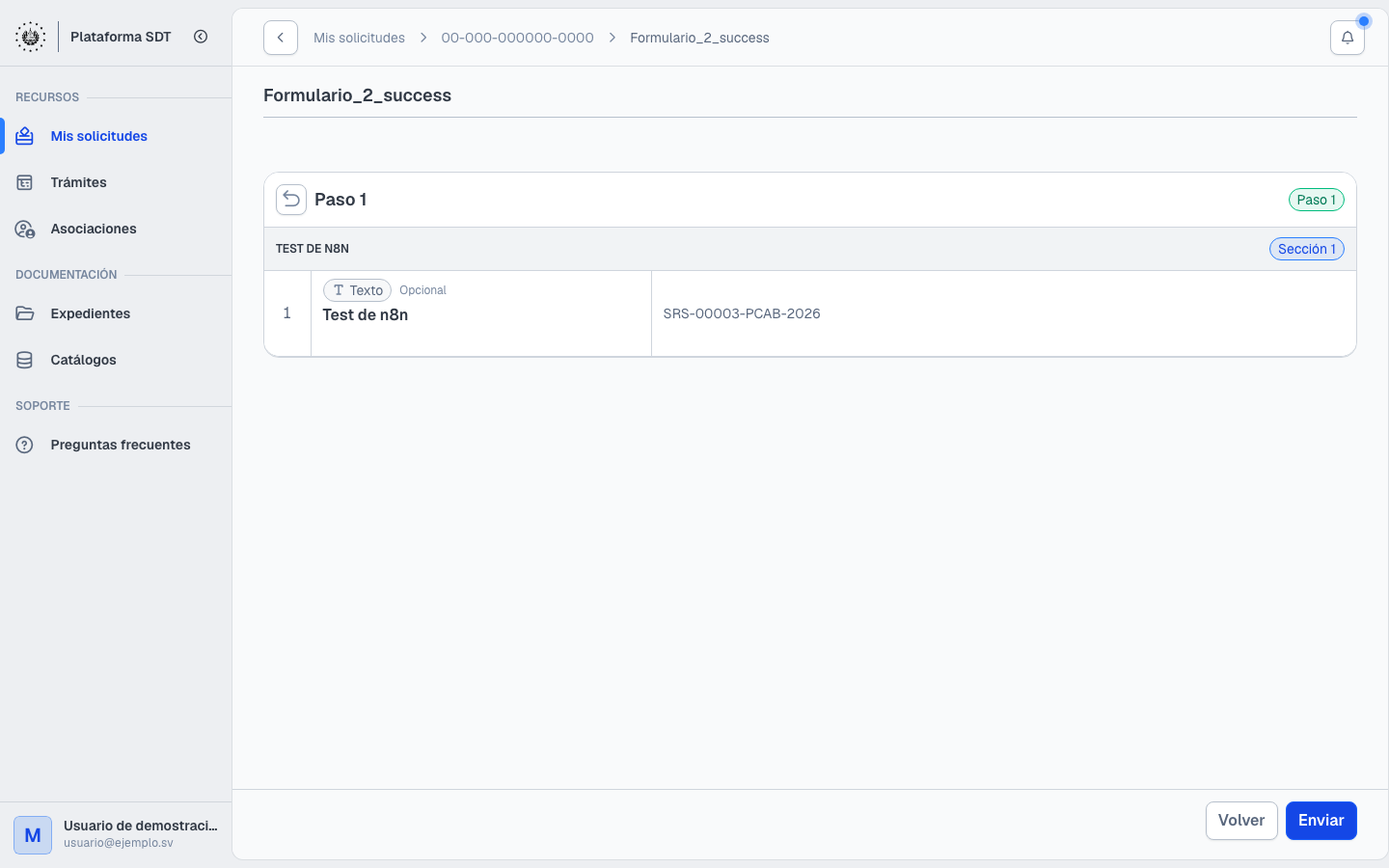
Abre el paso desde la tarjeta, completa los campos y selecciona Enviar. Volver regresa al detalle sin cerrar la solicitud.
- 1
- 2
Completa los campos del paso y envía el formulario.
Los campos obligatorios llevan asterisco.
Ver Formularios.
Adjuntar o corregir documentos
| Mensaje frecuente | Qué significa | Qué hacer |
|---|---|---|
| Formato no permitido | Ese campo acepta un único formato | Verifica qué pide el campo: un PDF en un campo DWG se rechaza |
| El archivo excede el tamaño permitido | Los límites varían por campo | Reduce el peso del archivo o divídelo si el campo lo permite |
| Documento observado | El analista pidió reemplazarlo | Sube el archivo corregido en el mismo campo |
Ver Carga documental.
Atender una observación (en términos legales, una prevención)
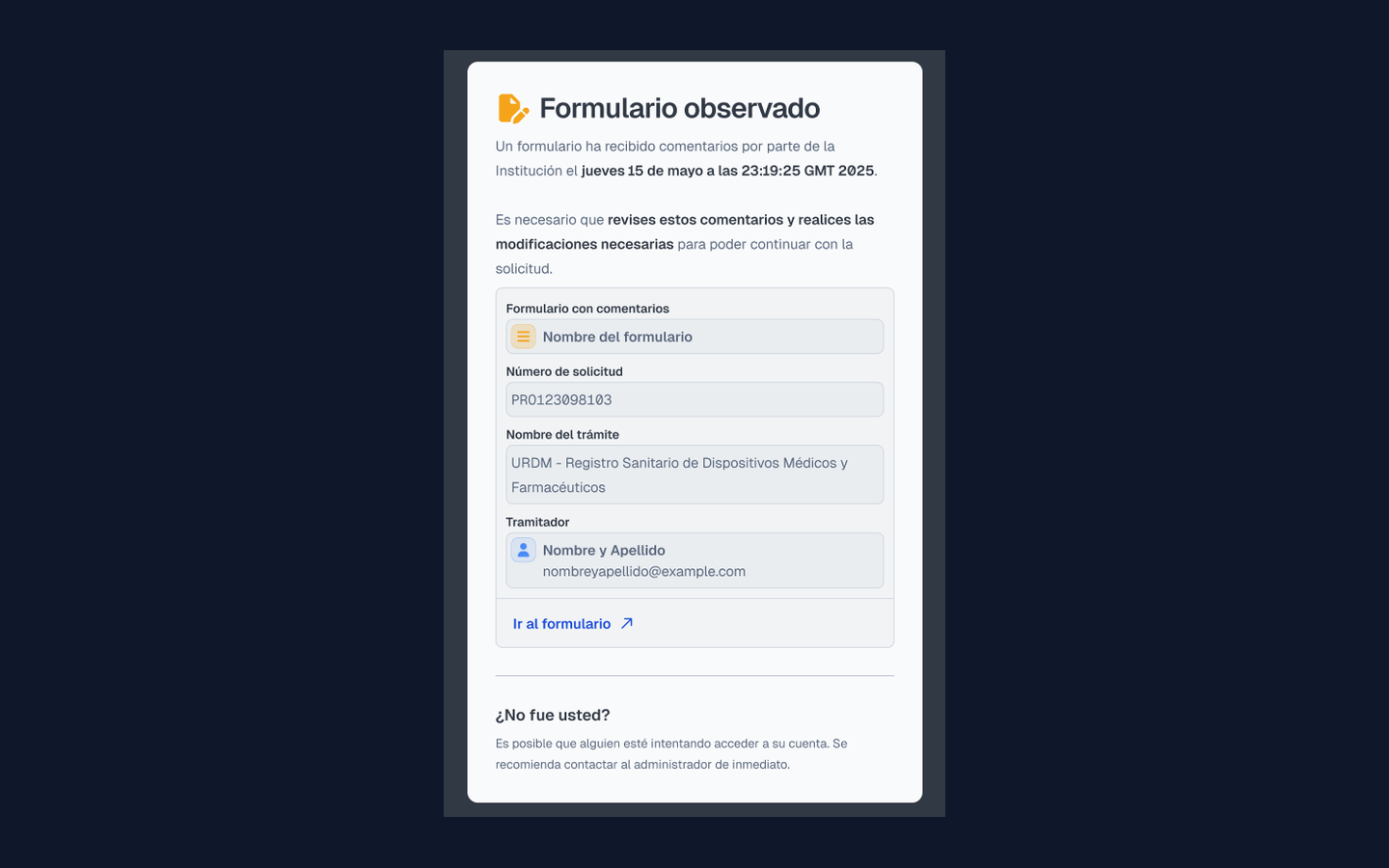
Cuando la ACH pide correcciones, recibirás aviso por correo y en la campana, y la solicitud pasará a Observado con un plazo corriendo.
- 1
- 2
El correo indica el trámite afectado y el enlace para abrir el formulario.
Confirma que el número de solicitud corresponde a tu caso.
Procedimiento
- 1
Leer el comentario general
El analista deja una indicación en la cabecera del formulario. Léela completa antes de tocar nada.
- 2
Corregir solo lo señalado
Los campos observados están marcados. Modificar otros campos puede generar una nueva observación.
- 3
Reenviar dentro del plazo
Envía y confirma que el estado cambió. Si sigue en Observado, la corrección no se registró.
Desde el detalle, Más opciones reúne las acciones adicionales que el trámite habilite, como retirar tu solicitud:
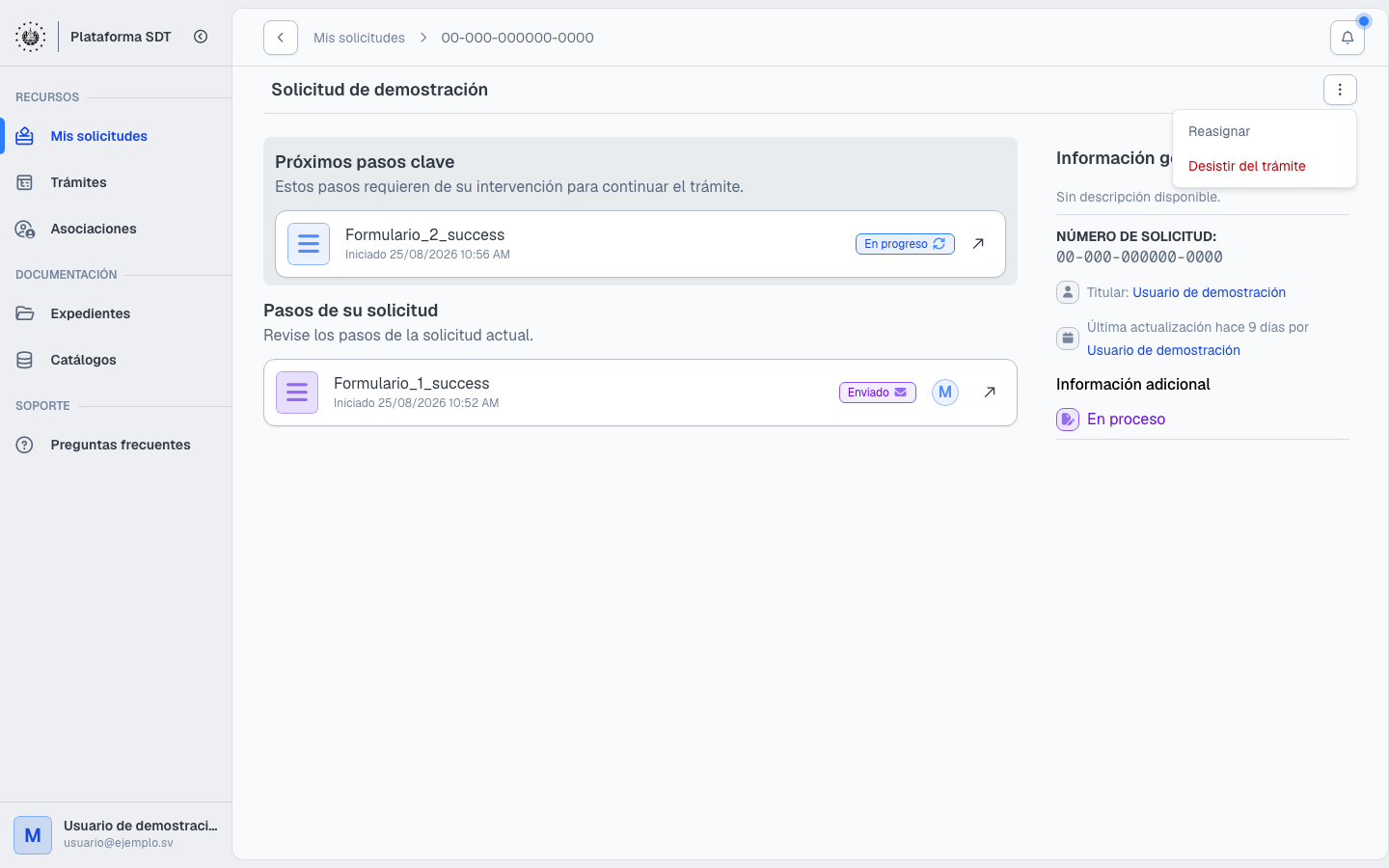
Acciones adicionales disponibles según el estado del trámite.
Pagar la tasa
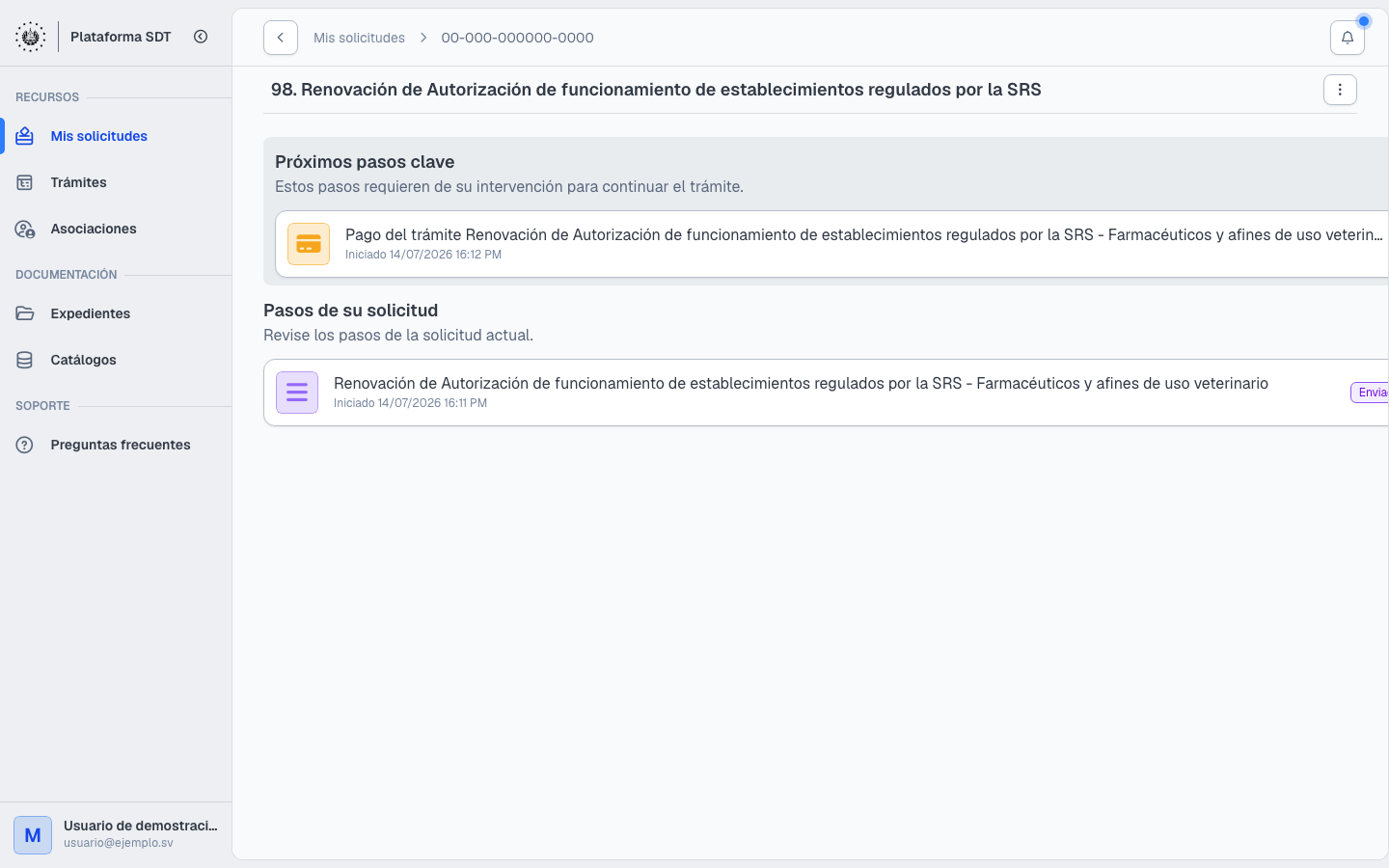
El pago se habilita después de una revisión favorable, no al presentar.
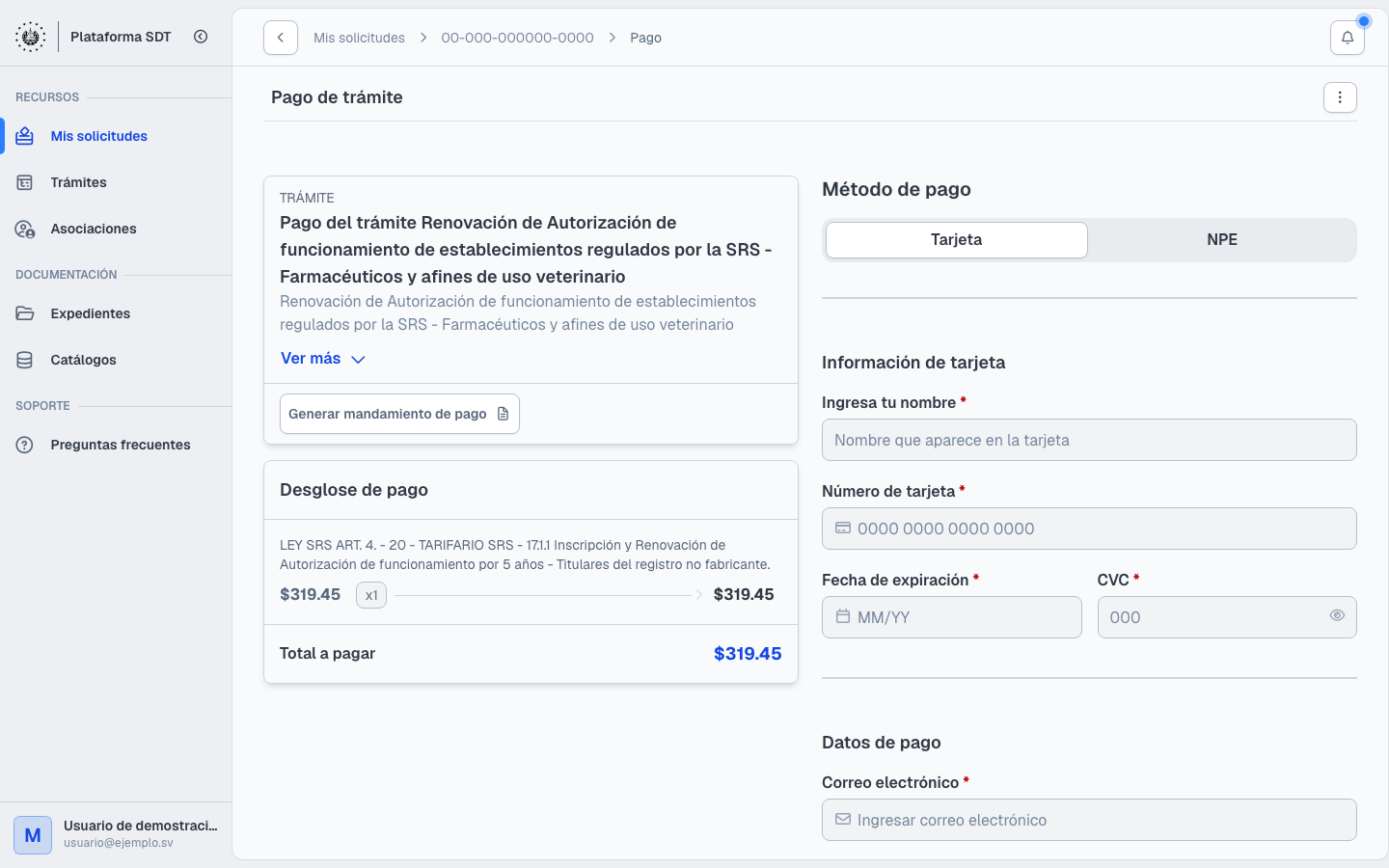
- 1
- 2
- 3
Revisa el total antes de confirmar: si la casilla Vía Rápida está activa, el monto es mayor.
Concepto tarifario y monto a pagar.
Si prefieres pagar en ventanilla, elige NPE y genera el número; también puedes descargar el mandamiento de pago como referencia del monto.
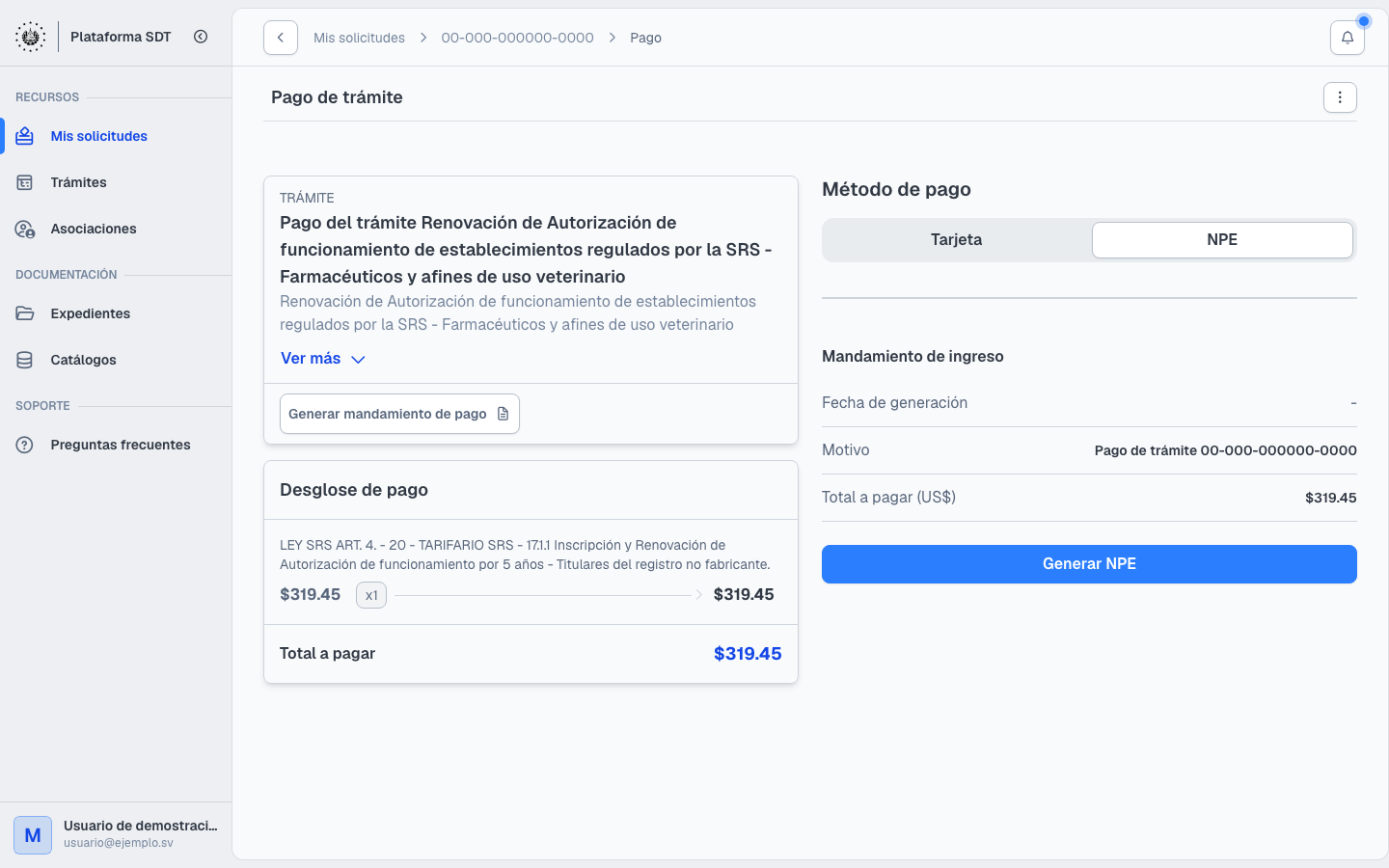
Método NPE: genera el código y conserva el mandamiento para el banco autorizado.
Ver Pago del trámite y Vía Rápida.
Consultar la resolución
Cuando la ACH cierra el trámite, el detalle deja de mostrar acciones pendientes y aparece el paso Resolución otorgada.
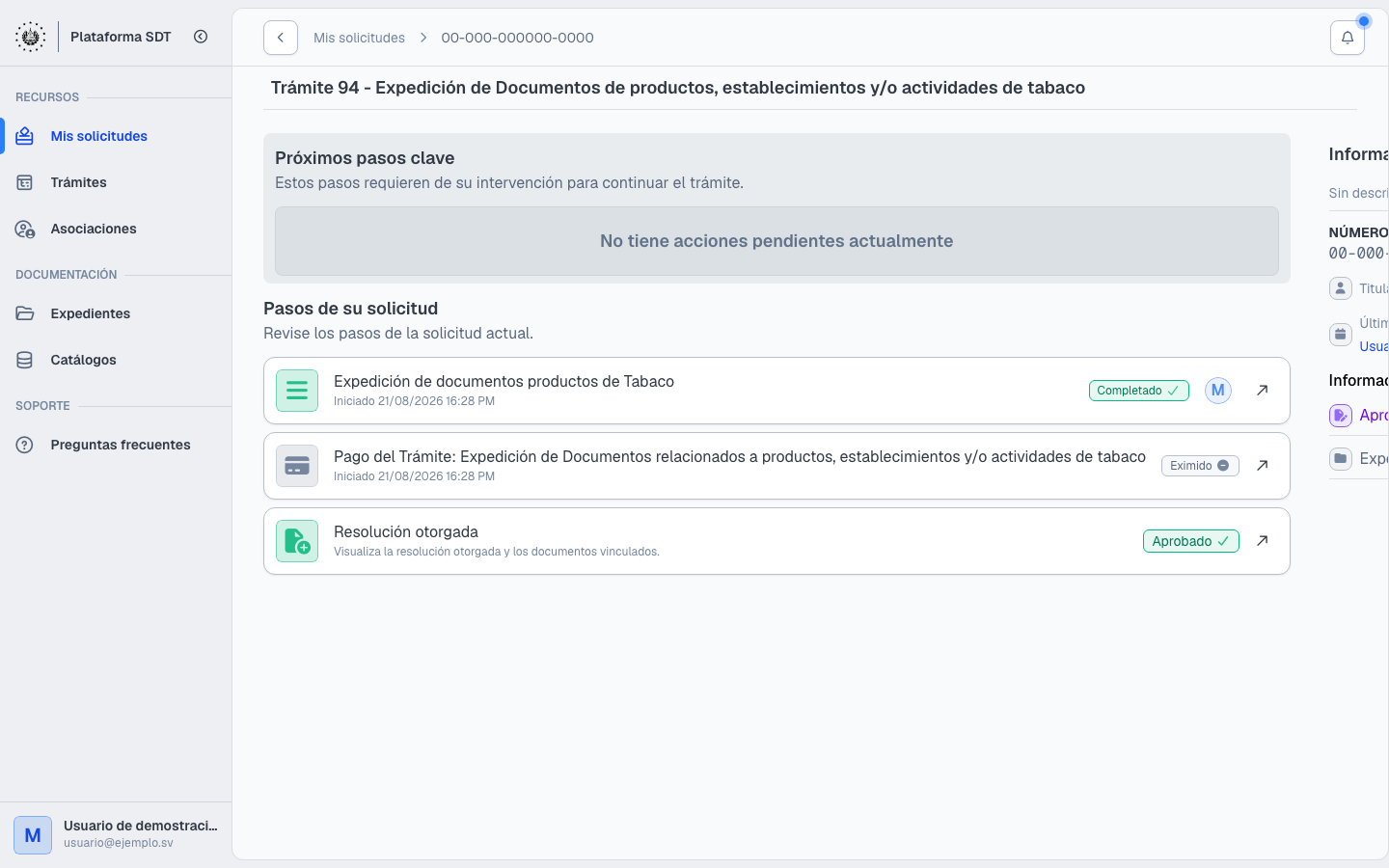
Sin pendientes: el historial muestra los pasos completados y la resolución.
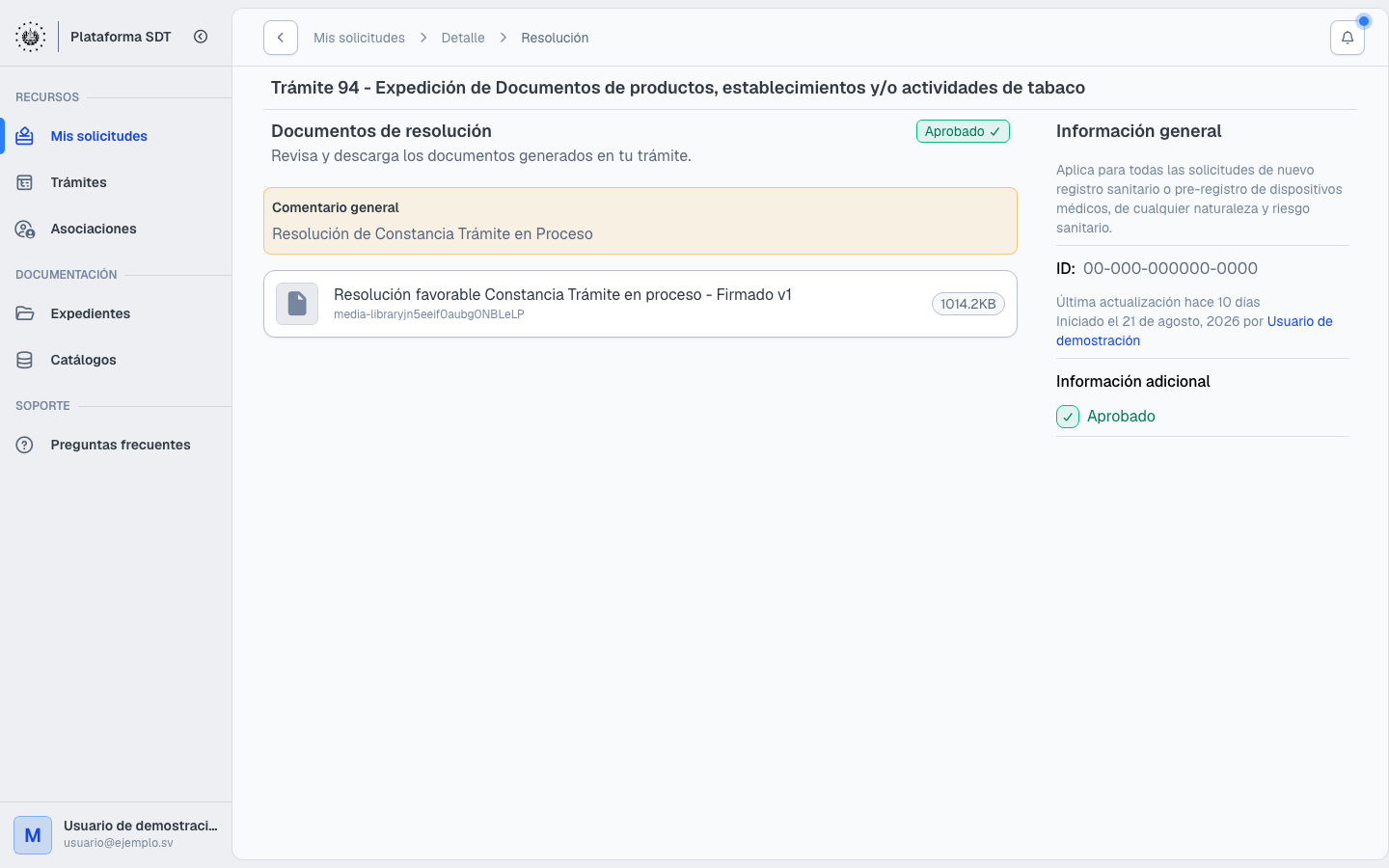
Consulta el resultado y descarga la resolución y los archivos asociados.
Si algo no funciona como se describe aquí, revisa Situaciones y errores comunes.