¿Cómo consultar tus solicitudes?
Listado Mis solicitudes, detalle y expediente vinculado.
Antes de comenzar
¿Qué necesitas para este procedimiento?
- Objetivo
- Localizar una solicitud en curso o cerrada e identificar la acción pendiente.
- Dónde empieza
- Recursos → Mis solicitudes
- Requisitos previos
Haber iniciado sesión en el portal
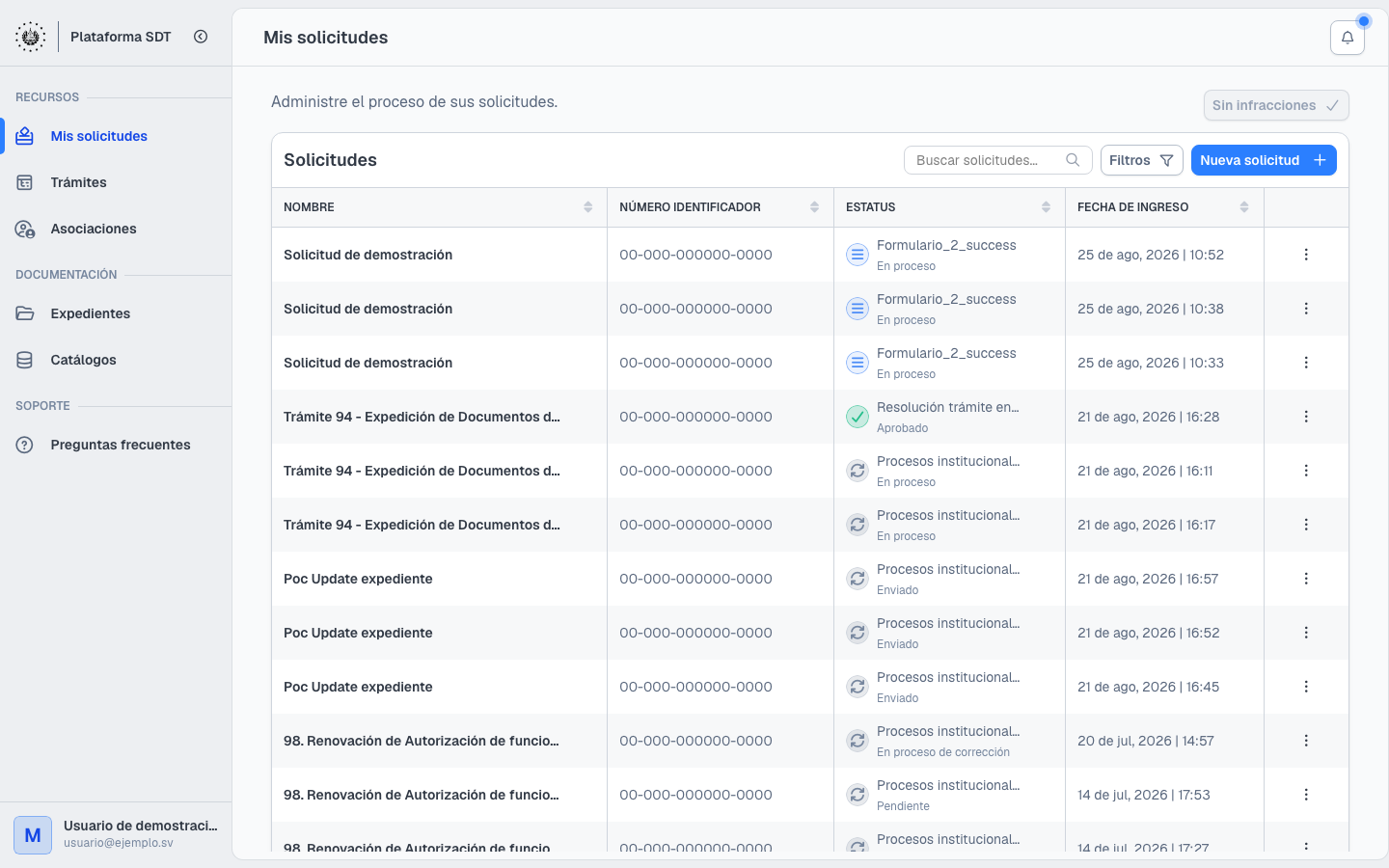
Mis solicitudes es el panel principal para visualizar, administrar y continuar los trámites iniciados. Desde esta vista también se inician nuevas solicitudes y se aplican búsquedas o filtros.
Cuando aún no hay solicitudes
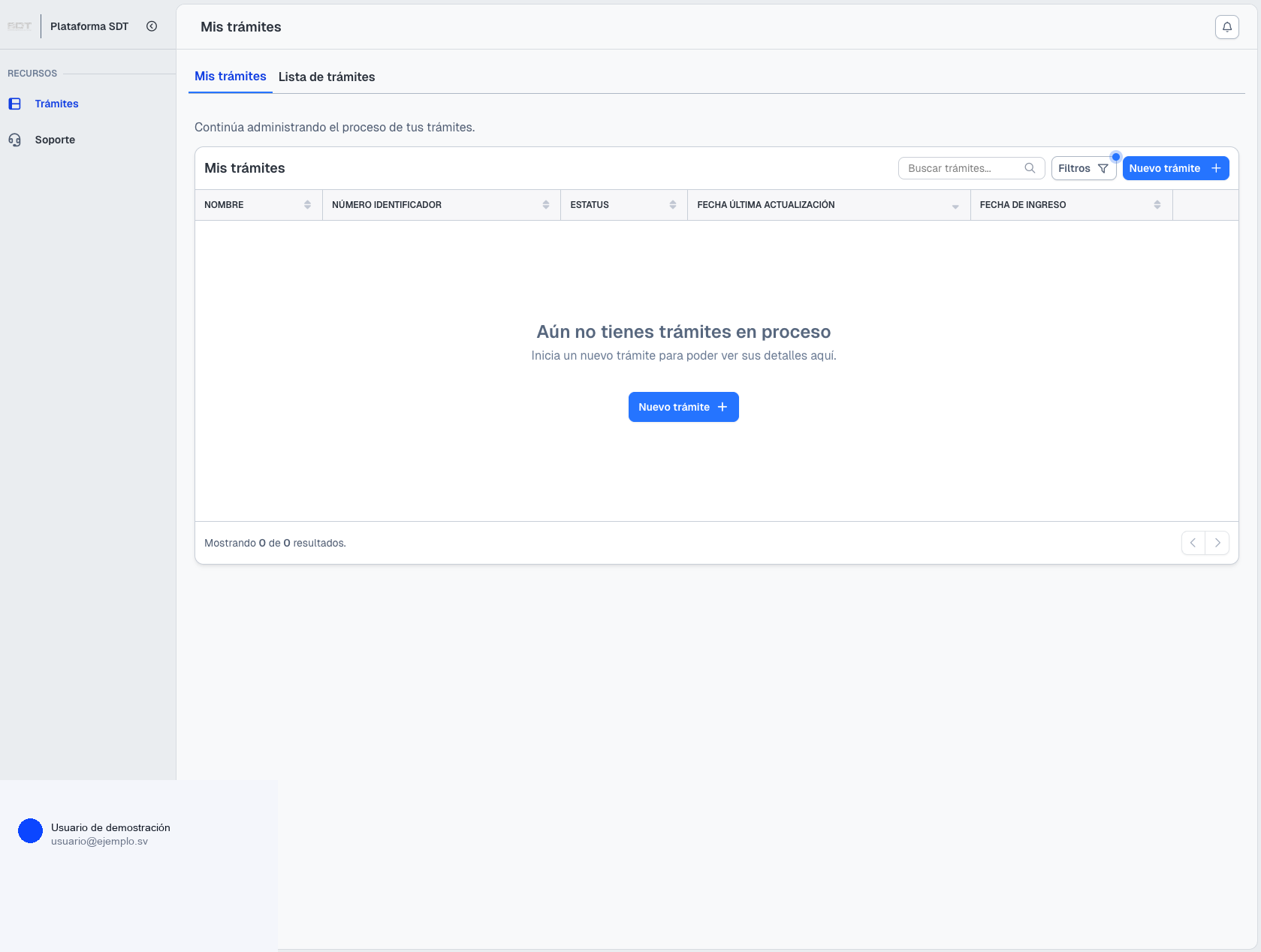
Si todavía no has iniciado ningún trámite, verás la lista vacía y el botón Nueva solicitud para crear la primera.
- 1
- 2
Estado vacío: mensaje de orientación y botón para iniciar.
Inicia una solicitud cuando aún no tienes trámites registrados.
Con solicitudes en curso
- 1
- 2
- 3
- 4
Listado con búsqueda, filtros y columna de estatus.
Localiza un trámite por nombre, número o palabra clave.
Procedimiento
- 1
Abrir Mis solicitudes
En el menú lateral, selecciona Mis solicitudes.
- 2
Buscar o filtrar
Usa Buscar solicitudes… o Filtros para localizar por nombre, número o estado.
- 3
Abrir el detalle
Selecciona la fila o el menú de acciones. Se mostrará el resumen, el número identificador, el estatus y las tareas pendientes. Desde ahí ves también los documentos, el historial y las resoluciones. Ver Tus solicitudes.
- 4
Revisar los pasos del trámite
El detalle indica la etapa: formulario, revisión, pago, firma u otra tarea configurada por la institución.
Tareas que pueden aparecer
| Tarea | Acción del solicitante |
|---|---|
| Formulario | Completar o corregir campos obligatorios |
| Documentos | Adjuntar o sustituir archivos |
| Pago | Cubrir la tasa con la modalidad habilitada |
| Observación | Responder dentro del plazo indicado |
El procedimiento de cada tarea está en ¿Cómo atender lo que te pide tu solicitud?.
Si no aparece una solicitud
| Situación | Qué revisar |
|---|---|
| Se tramita en nombre de otra persona | Representación activa y contexto en el selector de perfil |
| La solicitud es muy reciente | Actualiza la página; el listado puede tardar unos segundos |
| Se cambió de cuenta | Verifica el correo con el que se presentó |