Proceso general de un trámite en SDT
Capítulo central: etapas comunes a cualquier trámite. Las fichas específicas solo documentan particularidades.
Antes de comenzar
- Objetivo
- Presentar una solicitud completa y obtener su número de expediente.
- Rol responsable
- Solicitante
- Dónde empieza
- Trámites → Ver detalle → Iniciar trámite
- Resultado esperado
- Solicitud presentada y número de expediente asignado.
- Requisitos previos
Cuenta activada en SDT
Requisitos del trámite revisados
Este es el capítulo central del proceso común. Todos los trámites del portal siguen estas etapas. Cada ficha de un trámite concreto (por ejemplo Línea de Construcción LC-2 al LC-6) remite aquí y solo añade lo exclusivo: campos, documentos, costos o reglas especiales.
Para profundizar en una etapa concreta (formulario, documentos, pago, observaciones, notificaciones o resolución), use los enlaces al final de esta guía.
Vista general del flujo
| Etapa | Qué hace usted | Dónde en el portal |
|---|---|---|
| 1. Buscar | Localiza el trámite por nombre o filtro | Trámites |
| 2. Revisar | Lee requisitos, costos y documentos | Ver detalle |
| 3. Iniciar | Abre la solicitud y el primer paso del flujo | Iniciar trámite |
| 4. Verificar datos | Confirma información recuperada de otras instituciones | Formulario |
| 5. Guardar | Conserva el avance si el trámite lo permite | Formulario |
| 6. Adjuntar | Carga archivos y corrige rechazos | Carga documental |
| 7. Presentar | Revisa el resumen y envía el formulario | Vista previa → Enviar |
| 8. Confirmar | Anota el número de expediente asignado | Confirmación / correo |
| 9. Seguir | Atiende pago, observaciones o tareas pendientes | Mis solicitudes |
| 10. Resolver | Consulta el cierre y la resolución | Detalle del expediente |
Recorrido en diez pasos
Procedimiento
- 1
Buscar el trámite
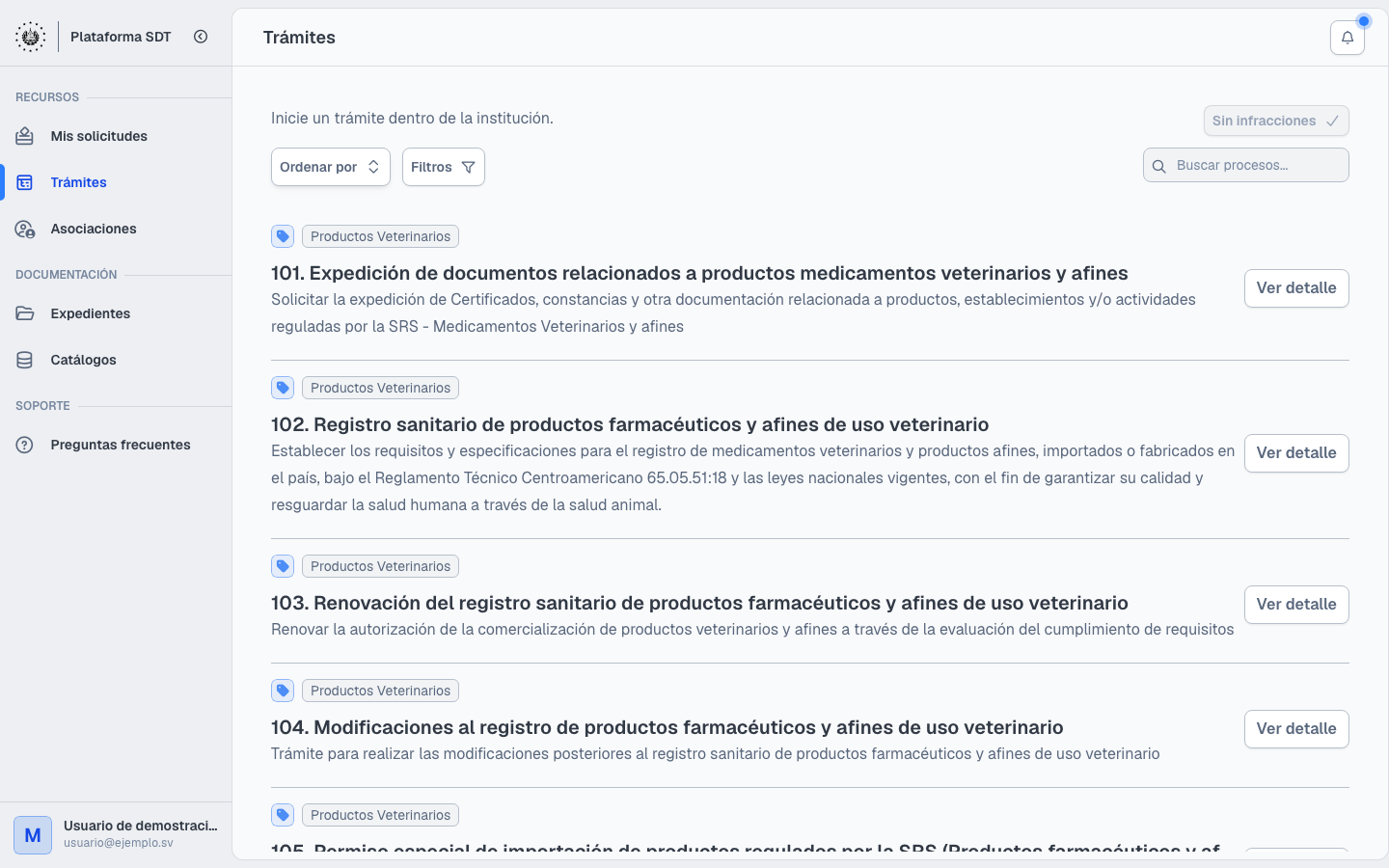
Inicie sesión y abra Trámites. Use el buscador o los filtros del catálogo para encontrar el servicio que necesita.
- 2
Revisar los requisitos
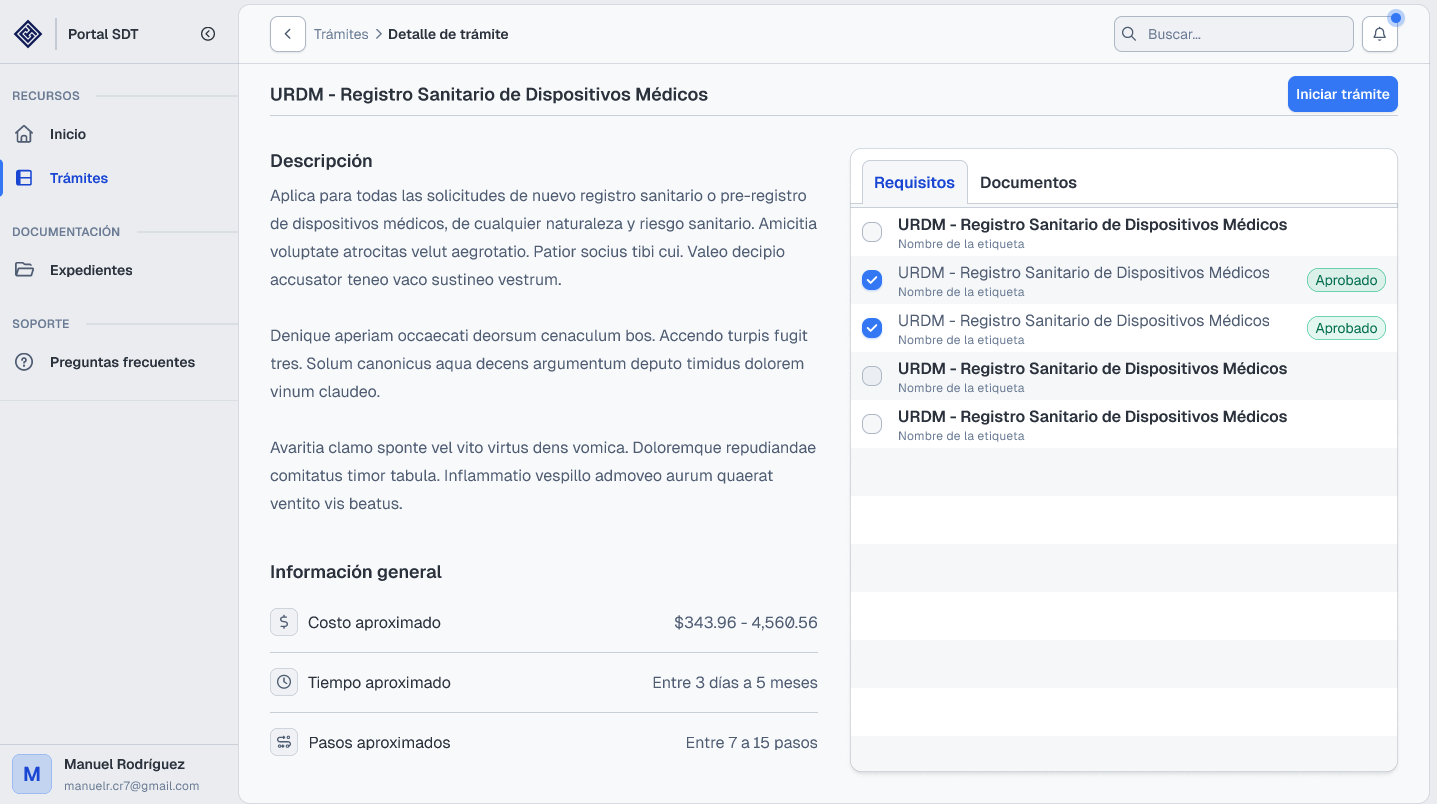
Pulse Ver detalle y lea la descripción, los documentos exigidos, los costos y el tiempo estimado. No inicie la solicitud si aún le falta algún requisito.
- 3
Iniciar la solicitud
Cuando esté listo, seleccione Iniciar trámite. El sistema abre el primer paso del flujo —habitualmente un formulario— y registra la solicitud como iniciada.
- 4
Verificar datos consultados
Algunos campos se completan automáticamente desde registros oficiales. Revise nombres, documentos y direcciones; corríjalos en el formulario si no coinciden.
- 5
Guardar el avance
Si el trámite lo permite, use Guardar para retomar más tarde. El borrador queda asociado a su cuenta en Mis solicitudes.
- 6
Adjuntar documentos
Cargue los archivos en el formato y tamaño indicados. Si uno es rechazado, sustitúyalo y vuelva a enviarlo sin reiniciar todo el trámite.
- 7
Revisar y presentar
Antes de enviar, el portal muestra una vista previa con todas sus respuestas. Use Volver si debe corregir algo; cuando esté conforme, pulse Enviar.
- 8
Confirmar la recepción
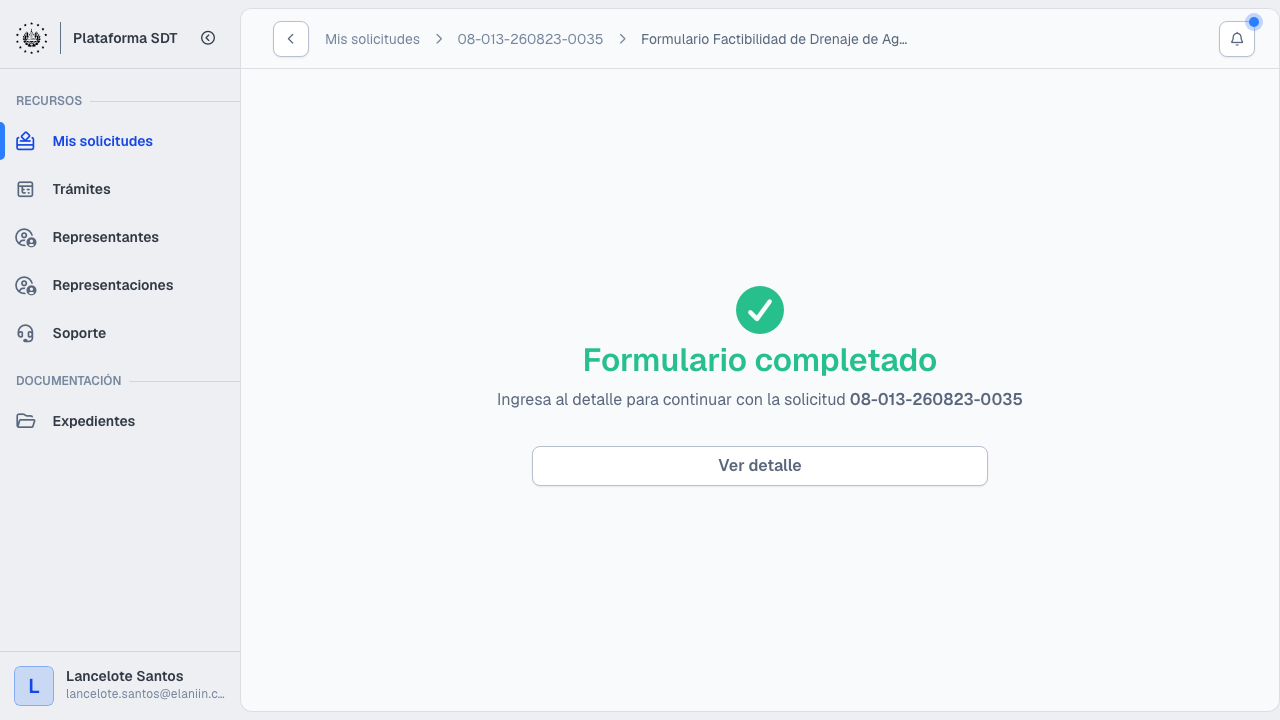
Tras el envío aparece la confirmación Formulario completado y se asigna el número de solicitud (expediente). Anótelo y revise su correo: allí también llega el aviso de recepción.
- 9
Dar seguimiento
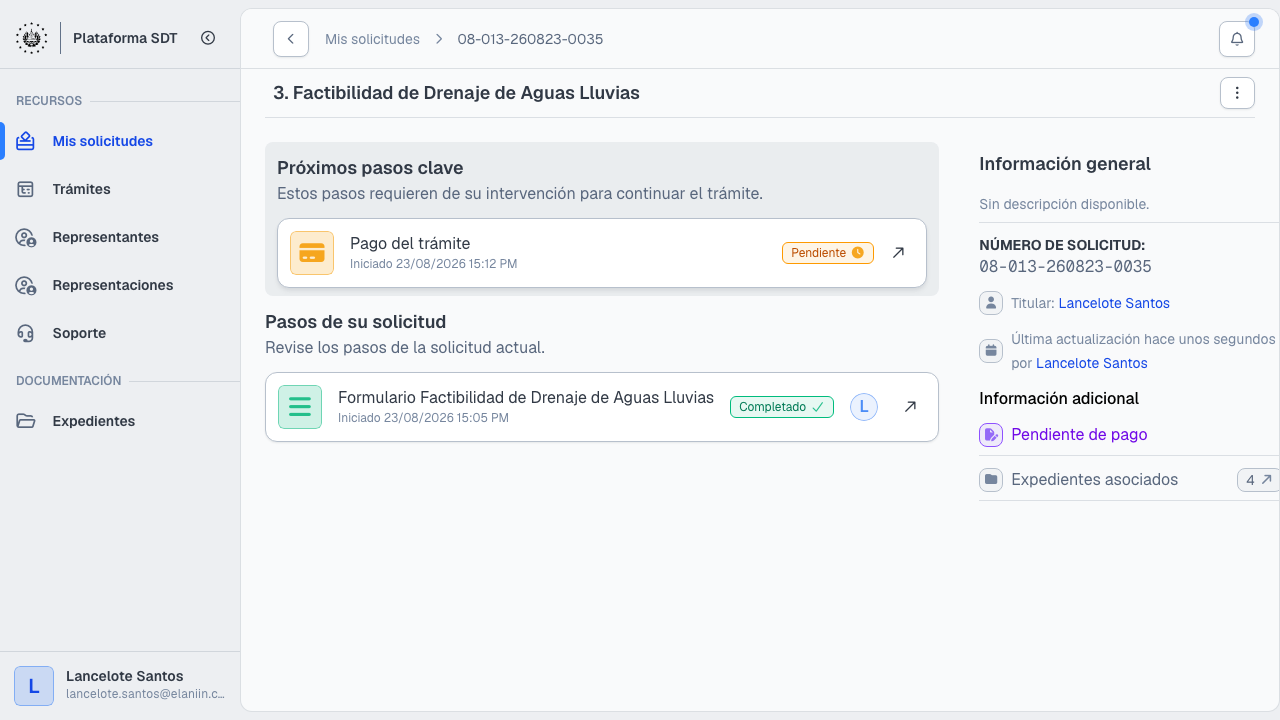
Desde Mis solicitudes abra el detalle. En Próximos pasos clave verá las tareas que requieren su acción —pago, subsanación de observaciones, etc.— y el historial de pasos ya completados.
- 10
Consultar la resolución
Cuando la institución cierre el trámite, la resolución queda disponible en el expediente y se notifica por correo. Revise el resultado y los documentos vinculados desde el detalle de la solicitud.
Buscar el trámite y revisar el detalle
El catálogo de Trámites reúne todos los servicios publicados. Desde cada ficha puede leer la información completa antes de comprometerse a iniciar la solicitud.
- 1
- 2
Lista de trámites: busque por nombre o explore el catálogo.
Acceso al catálogo desde el menú lateral.
- 1
- 2
Revise requisitos y costos antes de seleccionar Iniciar trámite.
Revise la descripción del trámite, los documentos y los costos antes de iniciar.
Completar el formulario y enviarlo
El formulario se organiza por secciones. Los campos con asterisco son obligatorios. Para profundizar en el llenado, guardado y corrección de datos, consulte Cómo gestionar formulario, pago u observación.
Antes del envío definitivo, el sistema muestra un resumen de todo lo capturado:
- 1
- 2
Revise cada sección; use Volver para corregir o Enviar para registrar el formulario.
Cada bloque agrupa los datos que ingresó. Confirme nombres, documentos y montos.
Tras enviar, la pantalla confirma que el formulario quedó registrado y muestra el número de solicitud:
- 1
- 2
Formulario registrado: anote el expediente y continúe desde Ver detalle.
El envío fue exitoso. El número de solicitud identifica su trámite en adelante.
Pagar tasas y atender tareas pendientes
No todos los trámites exigen pago inmediato; cuando corresponda, el detalle de la solicitud lo indica en Próximos pasos clave con estado Pendiente:
- 1
- 2
- 3
La tarjeta en naranja señala la acción que debe realizar para continuar.
Tareas que requieren su intervención. Pulse la tarjeta para abrir el paso correspondiente.
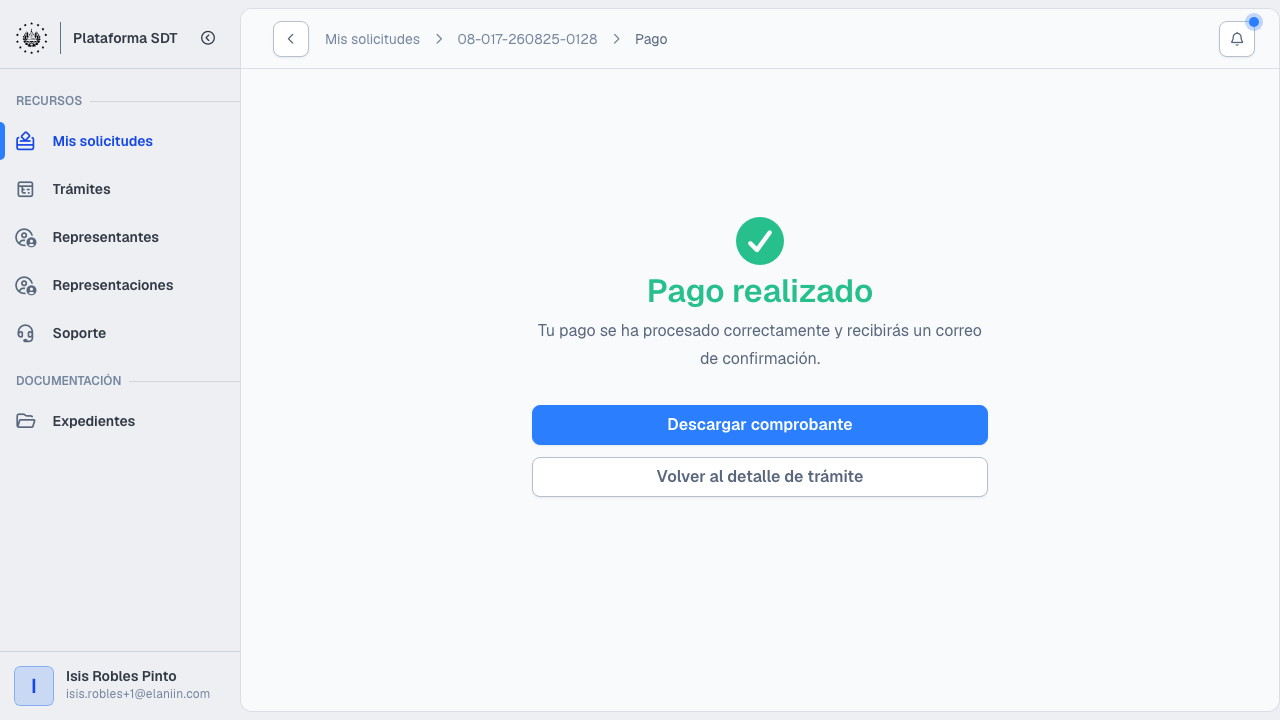
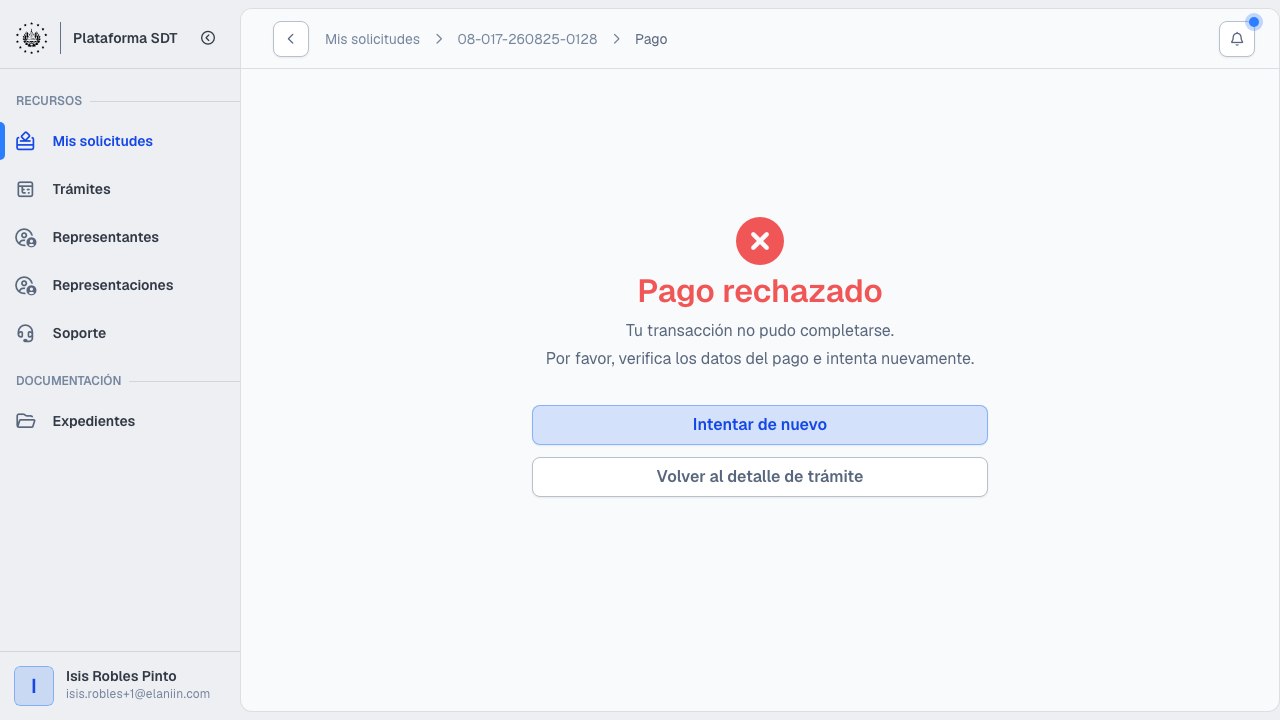
Al abrir el paso de pago, el portal muestra el desglose de la tasa y las modalidades habilitadas (tarjeta, NPE u otras según el trámite):
- 1
- 2
- 3
Revise el monto antes de confirmar. Puede generar mandamiento de pago si el trámite lo permite.
Concepto tarifario y monto a pagar. Verifique que corresponde al trámite iniciado.
Consultar la resolución
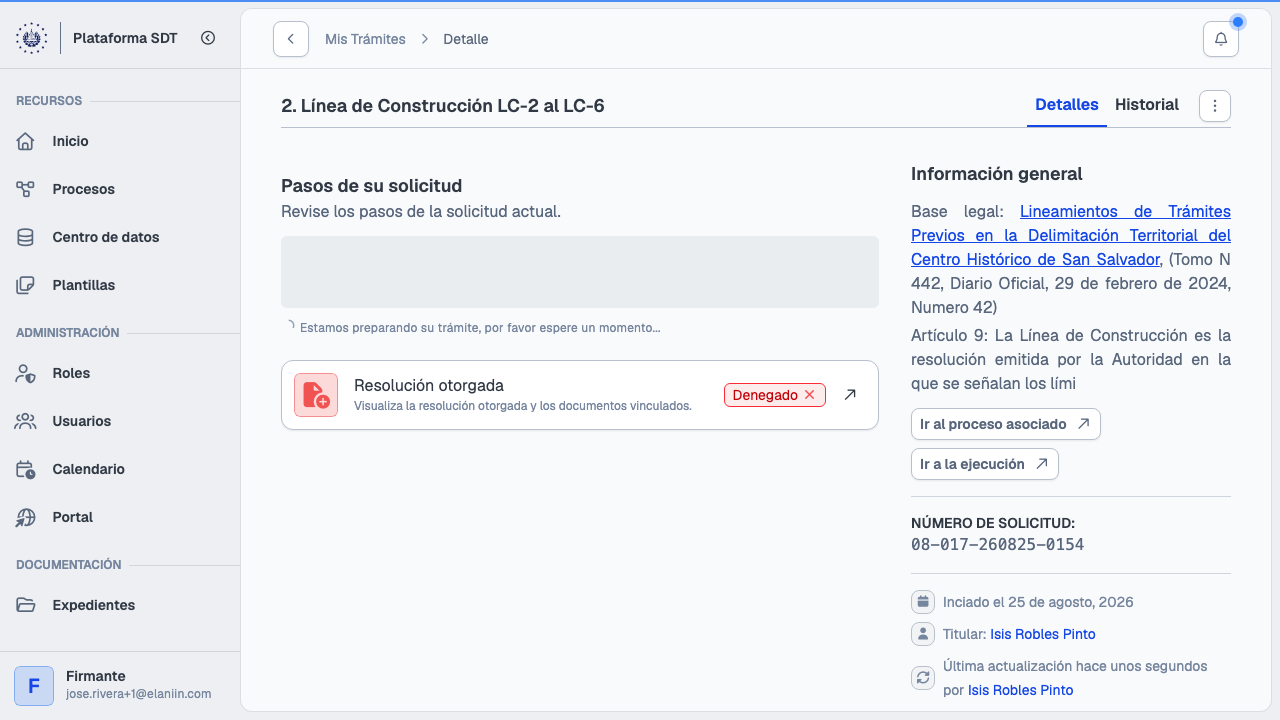
Cuando no quedan acciones pendientes de su parte y la institución ha resuelto el trámite, el detalle muestra todos los pasos completados —incluida la resolución— y el estado final del expediente:
- 1
- 2
- 3
Trámite cerrado: revise la resolución y los documentos vinculados.
Ya no hay tareas que requieran su intervención en este momento.
Pasos comunes a todos los trámites
Las etapas que se repiten (formulario, interoperabilidades, documentos, pago, observaciones, suspensión de plazo, notificaciones, resolución, desistimiento y representación) están documentadas como temas específicos en la sección Temas de este manual. No se copian dentro de cada recorrido ni de cada ficha.