¿Cómo registrarte e iniciar sesión?
Creación de cuenta, activación, recuperación de contraseña e inicio de sesión, explicado paso a paso para quien usa el portal por primera vez.
Antes de comenzar
¿Qué necesitas para este procedimiento?
- Objetivo
- Crear una cuenta en SDT e iniciar sesión en la plataforma.
- Dónde empieza
- Portal SDT → Registrarse
- Requisitos previos
Correo electrónico de uso habitual
Documento de identidad (natural) o NIT vigente (jurídica)
Si es tu primera vez en el portal, esta guía es para ti. No necesitas saber nada de trámites digitales ni de siglas administrativas.
Entras al portal desde la dirección oficial que publica la ACH. Ahí creas tu cuenta, confirmas el correo, defines una contraseña y completas tus datos personales o empresariales.
Antes de empezar: ¿qué tipo de cuenta necesito?
| Caso | Opción en el portal | Documento que necesitas |
|---|---|---|
| Persona individual (ciudadano, residente o extranjero con documento válido) | Persona natural | DUI, pasaporte o carné de residente |
| Empresa, sociedad, fundación u organización con NIT | Persona jurídica | NIT de la organización |
Registrar una cuenta nueva
- 1
- 2
- 3
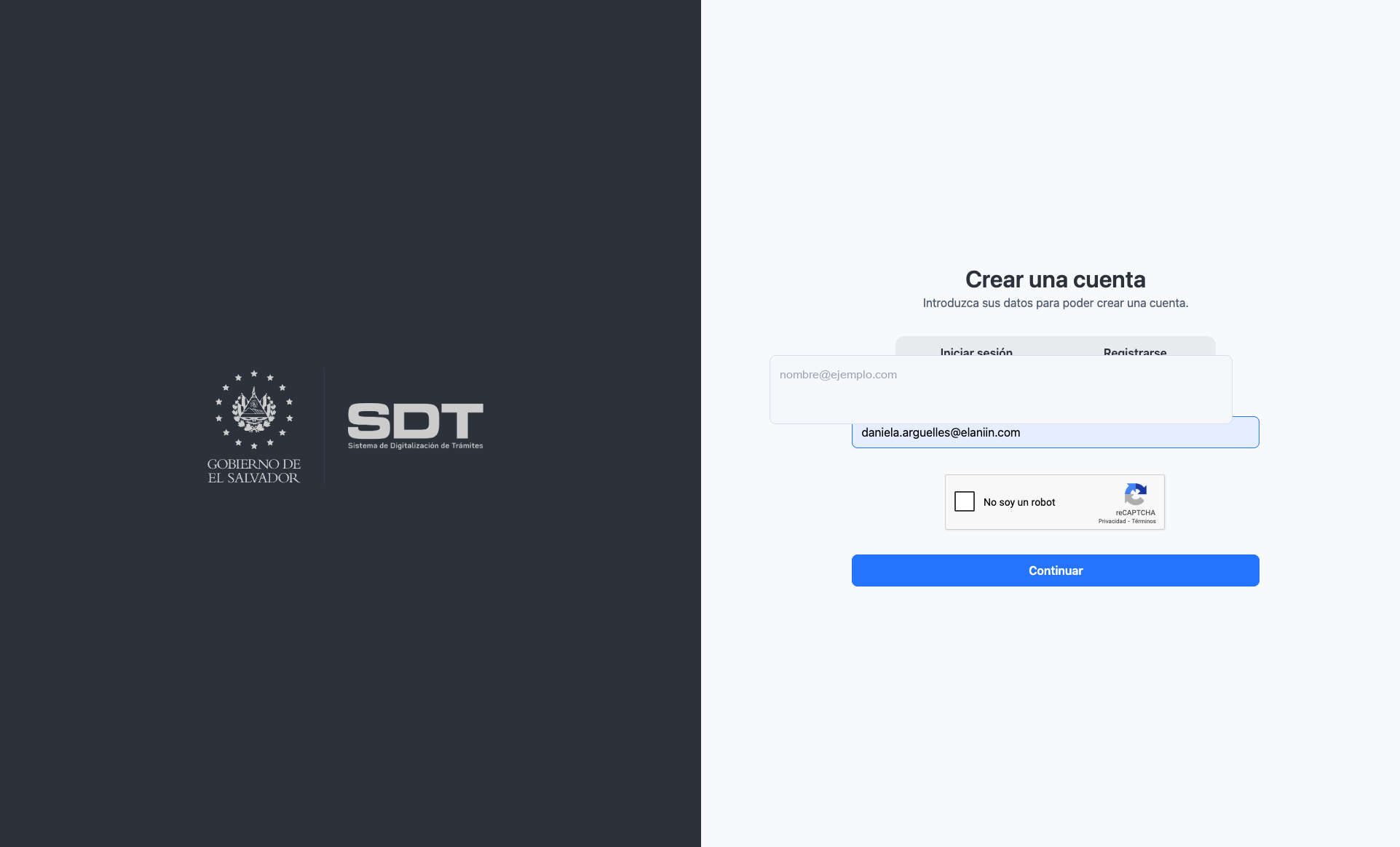
Paso 1 del registro: indica un correo que uses y controles.
Si aún no tienes cuenta, activa esta pestaña. Si ya la tienes, usa Iniciar sesión.
Procedimiento
- 1
Abrir el portal oficial
Ingresa a la dirección web que te proporcionó tu institución. Confirma en la pantalla el nombre del Gobierno de El Salvador y de SDT antes de escribir datos.
- 2
Elegir Registrarse
En la pantalla de acceso, activa la pestaña Registrarse (no Iniciar sesión).
- 3
Escribir el correo
Usa un correo que revisas con frecuencia. Evita correos compartidos (p. ej.
info@…de toda la oficina) si una sola persona administrará la cuenta. - 4
Continuar
Completa la verificación visual si el sistema la muestra y selecciona Continuar.
Verificar el correo
Si el correo no está registrado, el sistema envía un mensaje de verificación.

- 1
- 2
Tras Continuar: confirma que el correo mostrado es el tuyo.
Verifica que la dirección es correcta. Si hay un error de tipeo, vuelve atrás y corrígela antes de buscar el mensaje.
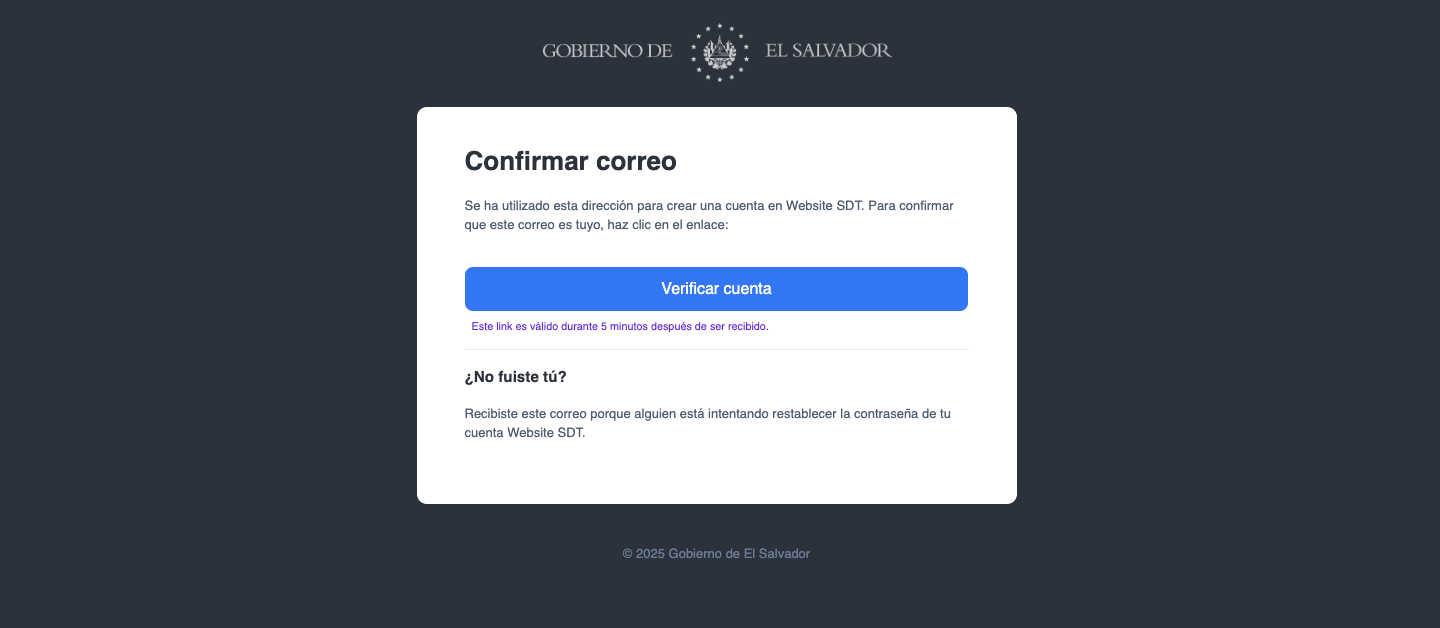
Abre tu correo (revisa también Spam o Correo no deseado) y busca el mensaje del portal.
- 1
En el correo recibido: selecciona Verificar cuenta.
Selecciona este botón. El enlace suele caducar en pocos minutos; ábrelo en cuanto recibas el correo.
Crear la contraseña
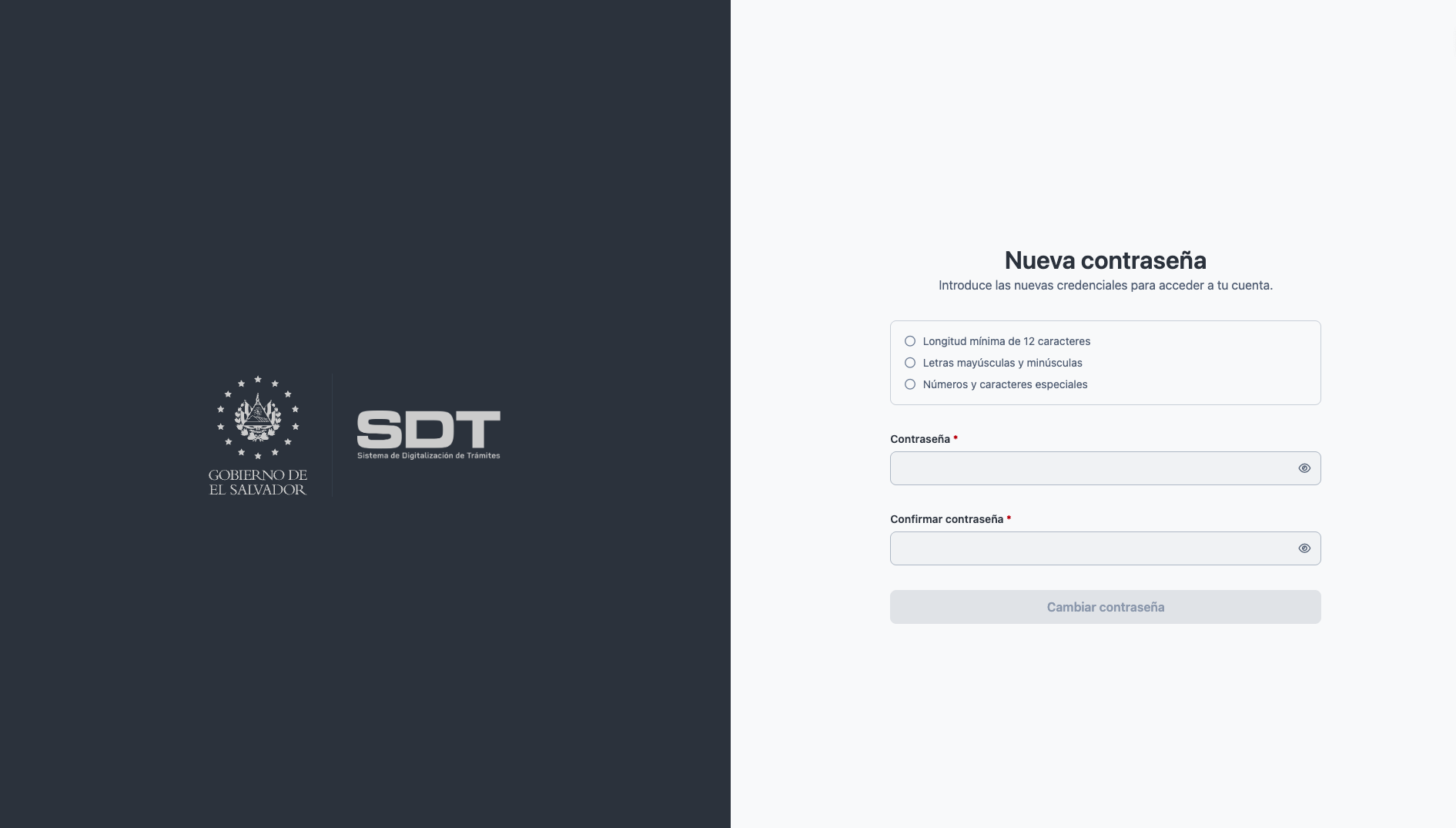
Tras verificar el correo, el sistema pide una contraseña nueva.
- 1
- 2
- 3
Define una contraseña segura y confírmala.
La contraseña debe cumplir las tres reglas que muestra el recuadro antes de poder continuar.
Criterios de la contraseña
| Requisito | Ejemplo válido (no copies esta contraseña; crea la tuya) |
|---|---|
| Mínimo 12 caracteres | MiTramite2026! |
| Mayúsculas y minúsculas | Al menos una de cada (M y i) |
| Números y caracteres especiales | Al menos un número y un símbolo (!, @, #…) |
Completar la información personal o empresarial
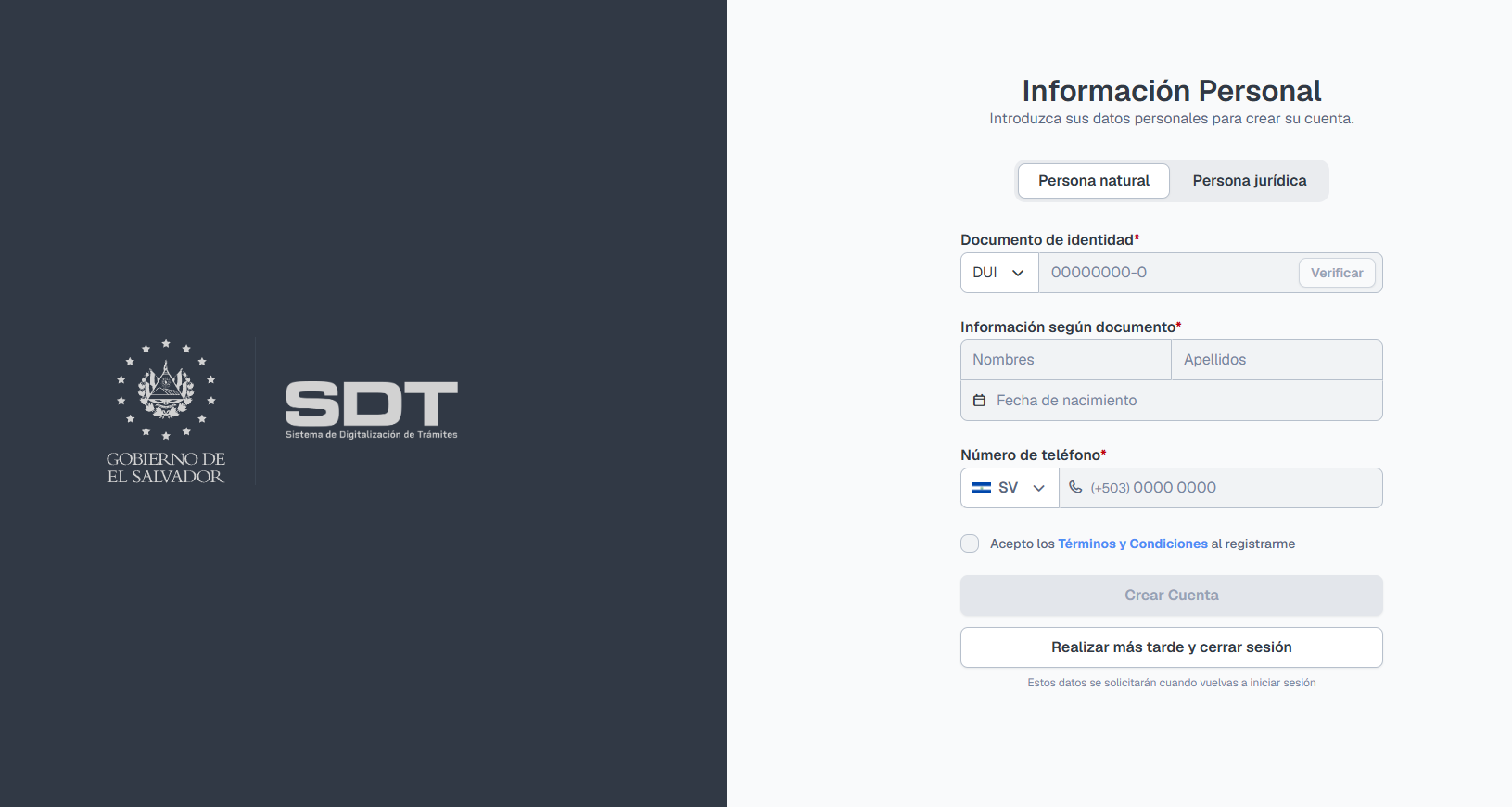
Después de la contraseña aparece el formulario Información personal. Debes elegir persona natural o persona jurídica según la tabla del inicio.
Persona natural (persona individual)
Usa esta opción si tú, como individuo, presentarás o darás seguimiento a trámites (aunque actúes en nombre de un tercero con poder u otro documento aparte).
- 1
- 2
- 3
- 4
- 5
Persona natural: documento, nombres, apellidos, fecha de nacimiento y teléfono.
Esta pestaña debe estar seleccionada (fondo resaltado) antes de llenar el formulario.
Qué escribir en cada campo (persona natural)
| Campo | Qué poner | Ejemplo / formato |
|---|---|---|
| Documento de identidad → tipo | El documento con el que te identificas ante el Estado | DUI (mayoría de salvadoreños), Pasaporte (extranjeros o sin DUI), Carné de residente |
| Número de documento | Exactamente como figura en el documento físico | DUI: 12345678-9 (8 dígitos, guion, 1 dígito). Pasaporte: número alfanumérico del pasaporte |
| Verificar | Botón obligatorio antes de seguir | Selecciona y espera confirmación del sistema |
| Nombres | Primer y segundo nombre oficiales del DUI o pasaporte | Si tu documento dice «Juan Carlos», escribe eso; no uses solo «Juan» si el documento incluye ambos |
| Apellidos | Apellidos oficiales del documento (paterno y materno si aplican) | Como en el DUI: p. ej. «García Meléndez», no solo un apellido de uso cotidiano |
| Fecha de nacimiento | La registrada en tu documento | Formato día/mes/año; suele completarse al verificar el DUI |
| Número de teléfono | Celular o fijo donde te puedan contactar por trámites | Código +503 (El Salvador) y 8 dígitos, p. ej. 7000 1234 |
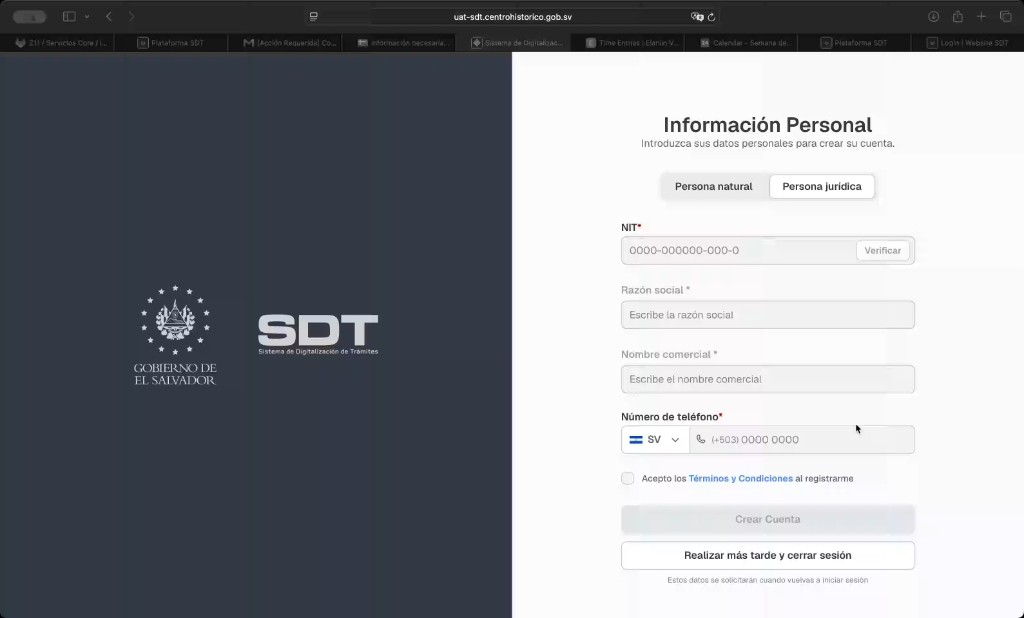
Persona jurídica (empresa u organización)
Usa esta opción si los trámites se presentarán a nombre de una organización con NIT (empresa, cooperativa, fundación, etc.).
- 1
- 2
- 3
- 4
- 5
Persona jurídica: NIT, razón social, nombre comercial y teléfono.
Activa esta pestaña cuando la cuenta represente a una empresa u organización, no a una persona a título personal.
Qué escribir en cada campo (persona jurídica)
| Campo | Qué poner | Ejemplo / aclaración |
|---|---|---|
| NIT | Número de Identificación Tributaria de la empresa | Formato ####-######-###-## (14 dígitos con guiones). Está en constancias de Hacienda o documentos fiscales |
| Verificar | Confirma que el NIT existe y está vigente | Obligatorio; sin verificación no avanza |
| Razón social | Denominación legal registrada | Ej.: «Comercializadora ABC, Sociedad Anónima de Capital Variable», tal como aparece en el NIT |
| Nombre comercial | Nombre de fantasía o marca con la que opera | Ej.: «Super ABC». Si opera solo con la razón social, puedes repetirla o usar la forma corta habitual |
| Número de teléfono | Contacto de la empresa | Celular o central; incluye código +503 |
Terminar o continuar después
| Opción | Cuándo usarla |
|---|---|
| Crear cuenta | Cuando los campos obligatorios (*) están completos, el documento o NIT está verificado y aceptaste los términos y condiciones |
| Realizar más tarde y cerrar sesión | Si necesitas buscar un documento o consultar con tu empresa antes de terminar. Podrás volver a entrar con el mismo correo y contraseña y completar el formulario |
Recuperación de contraseña
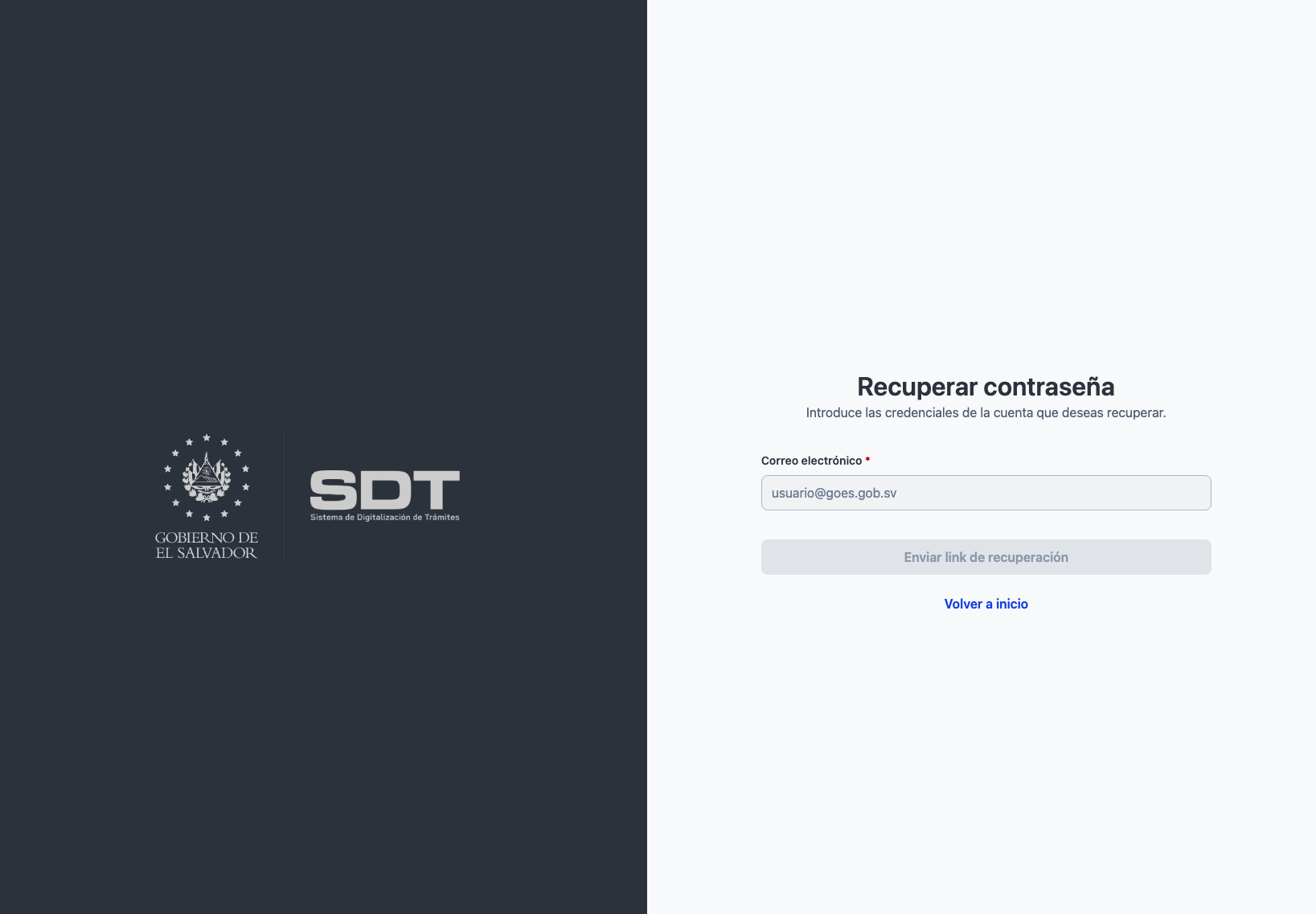
Si olvidaste la clave, no crees una cuenta nueva: usa la recuperación.
- 1
- 2
Indica el correo de la cuenta y envía el enlace de recuperación.
Usa el mismo correo con el que te registraste. Las instrucciones llegarán a esa bandeja.
Indica el mismo correo con el que te registraste y revisa tu bandeja de entrada. El acceso a esta pantalla es desde Iniciar sesión → Recuperar contraseña.
- 1
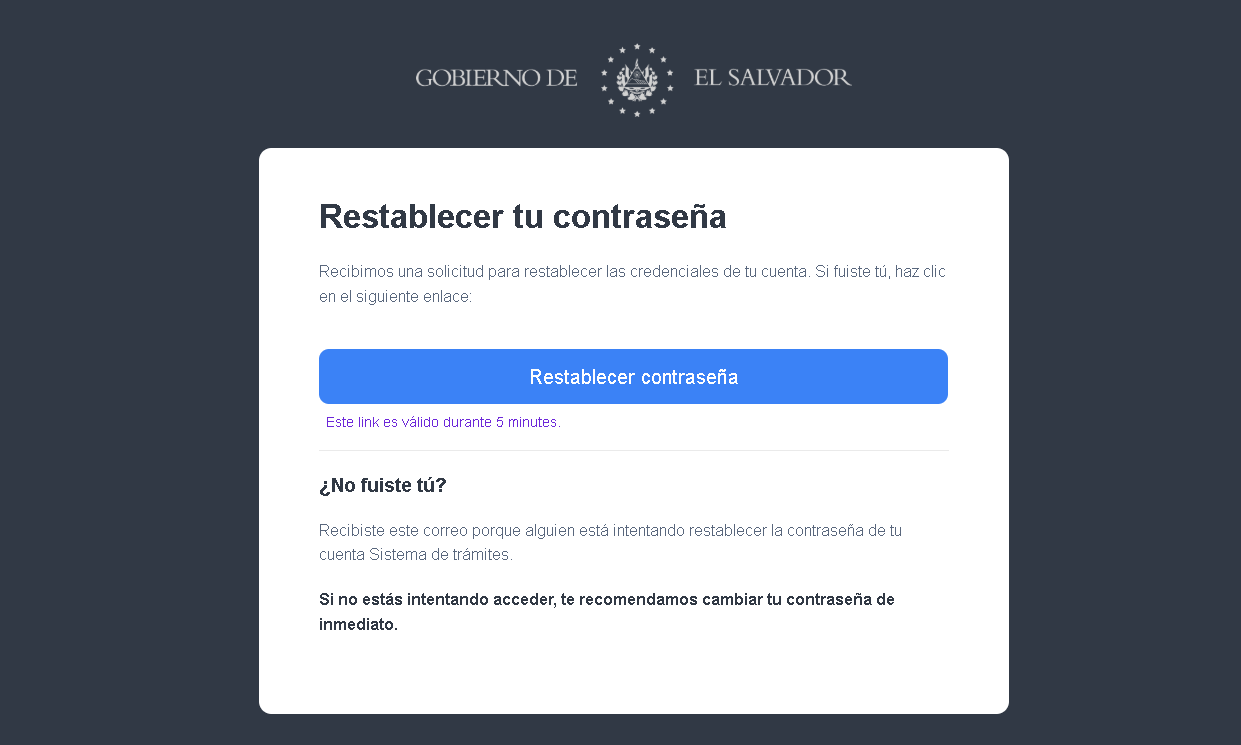
Correo de recuperación: enlace Restablecer contraseña.
Abre este enlace pronto; caduca en pocos minutos. Después define una clave nueva con los mismos requisitos del registro.
Inicio de sesión
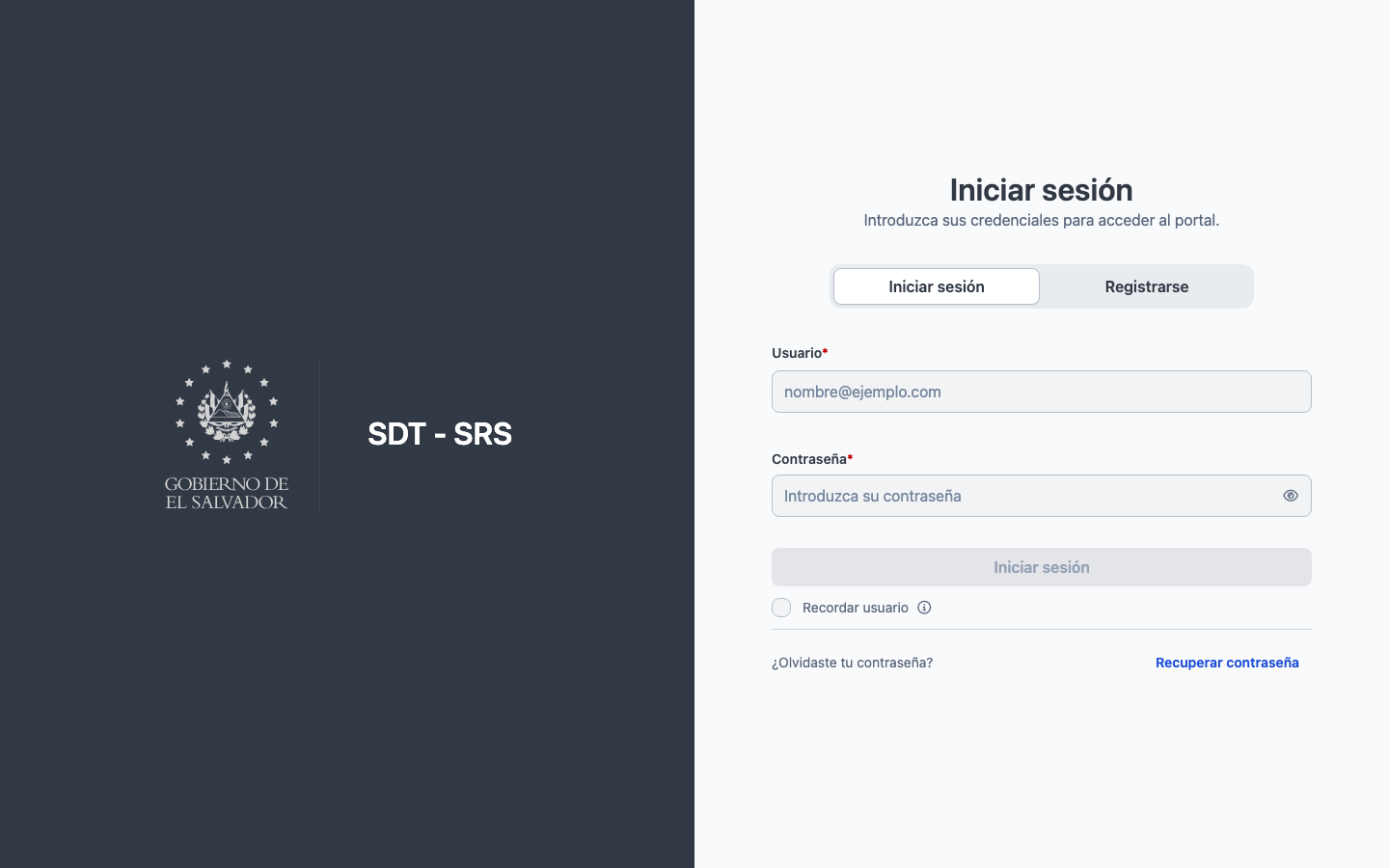
Cuando ya completaste el registro (o lo dejaste para más tarde con correo y contraseña definidos):
- 1
- 2
- 3
Acceso habitual: correo y contraseña.
El mismo correo que usaste en Registrarse, escrito igual (minúsculas y dominio correctos).
Seguridad del acceso
| Regla | Comportamiento |
|---|---|
| Intentos fallidos | Si escribes mal la contraseña 3 veces, tu cuenta se bloquea. Si no la recuerdas, usa Recuperar contraseña o escríbenos. |
| Sesión única | Solo una sesión activa por usuario |
| Aviso por correo | Ante intentos fallidos, puedes recibir una alerta en tu correo registrado |
Después de entrar
Si el registro quedó completo, verás la pantalla principal del portal. Si aún faltaban datos personales, el sistema puede pedirte que termines el formulario al volver a iniciar sesión.
Continúa con ¿Cómo ubicarte en la pantalla principal?.